 ふそうの
ふそうの
気がつくと、財布の中がお札じゃなくてレシートでパンパンに膨らんでいる……。
ジャケットのポケットに手を入れたら、いつのだか分からないクシャクシャのコンビニレシートが出てきた……。
個人事業主やフリーランスをやっていると、この「領収書・レシート問題」って永遠のテーマですよね。
私も独立した最初の年は、2月の終わりにコタツの上に1年分のレシートの束をぶちまけて、夜中にひとりで電卓を叩きながら本気で泣きそうになりました。
しかも最近は「電子帳簿保存法(電帳法)」なんて言葉もよく聞くようになって、
「結局、紙のレシートはスマホで撮ったら捨てていいの?」
「Amazonの領収書は紙に印刷しちゃダメなの?」
と、よく分からないまま毎年なんとなく乗り切っている人も多いんじゃないかと思います。
そこで今回は、細かい法律の話は最小限にして、「ズボラな個人事業主が、一番ラクに・税務署にも怒られずに領収書を片付ける方法」を図解つきでまとめました。
まずは結論!「紙」と「データ」どっちで残せばいい?
一番ごちゃごちゃになりやすいのが、「紙のレシート」と「ネットの明細(PDFやメール)」の扱いです。
これ、ルールはめちゃくちゃシンプルで、「最初にもらった時の形」で決まります。
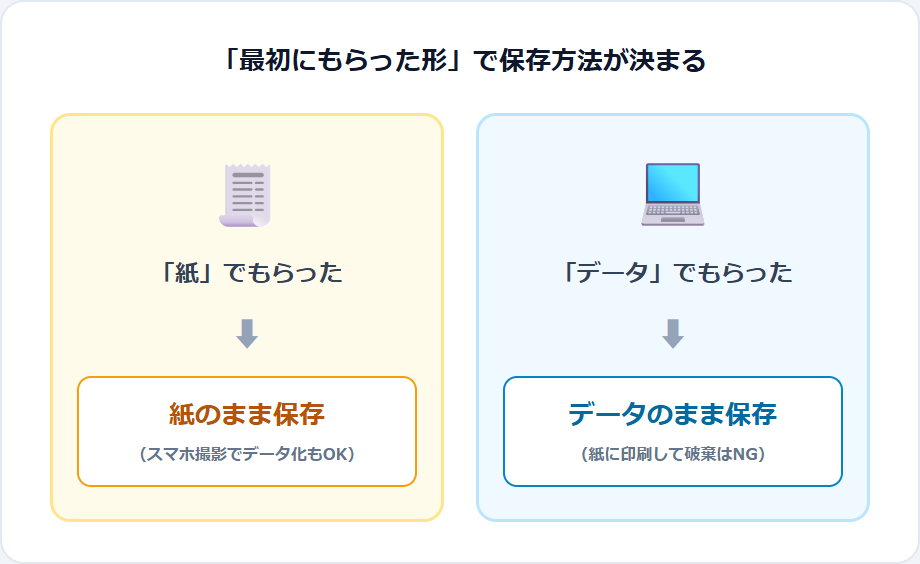
- 紙でもらったもの(コンビニ・飲食店・タクシーなど)
原則:そのまま「紙」で封筒や袋に入れて保管(青色申告なら7年保存)
※スマホ等で撮影して会計ソフトに取り込めば(スキャナ保存)、元の紙を捨てるのもOKです。 - データでもらったもの(Amazon・楽天の領収書PDF、サブスク明細など)
原則:「データ」のままPCや会計ソフトの中に保存
※紙に印刷して元データを消すのはNGです。
「Amazonの領収書をわざわざプリンターで紙に印刷してファイリングしてる」という人をたまに見かけますが、今のルールだとデータはデータのまま持っておくのが正解です。インク代も紙ももったいないので、今日から印刷はやめちゃいましょう。
ぶっちゃけ、紙のレシートはスマホで撮って捨てた方がいい?
テレビCMなんかで「レシートはスマホで撮ってポイ!」とよくやっていますよね。
たしかに「スキャナ保存」のルールを満たす会計ソフトや証憑管理ツールを使えば、スマホで撮影したあとに元の紙レシートを捨てることができます。
ただ、これにはズボラ目線での「向き・不向き」があります。
- 【A:紙のまま封筒に突っ込む派】
メリット:撮影の手間すらゼロ。とにかく一番カンタン。
デメリット:7年間、封筒を押し入れの奥にしまっておく場所がいる。 - 【B:スマホで撮ってデータ化する派】
メリット:画像から日付や金額をAIが読んでくれるので、手入力の手間が消える。
デメリット:溜め込んでから100枚連続でスマホ撮影すると指がつりそうになる。
私のおすすめは、「普段はスマホでパシャッと撮って自動仕訳に回し、撮った紙レシートも念のため月別のジッパー袋(または封筒)にガサッと放り込んでおく」というハイブリッド方式です。
ノートに1枚ずつ綺麗に糊付けする……なんて昭和の苦行はやらなくて大丈夫です。税務署の人も、いざという時に「〇月のレシートはこれです」と袋から出せれば、綺麗に貼ってあるかどうかなんて気にしません。
月1回・15分で終わる!ズボラ領収書ルーティン
確定申告の直前に地獄を見ないためには、「ため込まない仕組み」を最初に作っちゃうのが一番です。といっても、やることは3つだけです。
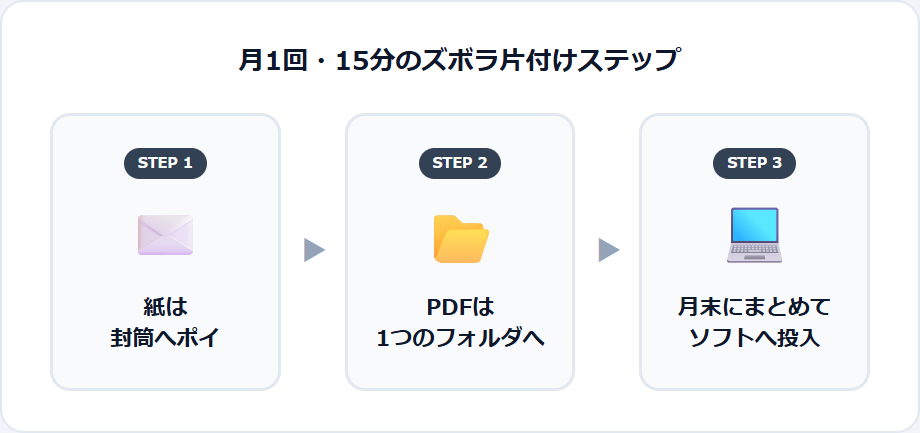
- 紙レシートは「月別の封筒」へポイ
帰宅したら、財布の中のレシートを1つの封筒(またはジッパー袋)に放り込むだけ。細かく分類しなくてOKです。 - ネットのPDF領収書は「1つのフォルダ」へ
デスクトップに「領収書」フォルダを1つ作っておき、AmazonやサブスクのPDF明細をダウンロードしたらそこへ直行させます。 - 月末の15分だけ、会計ソフトにまとめて食わせる
封筒のレシート(スマホ撮影)とフォルダのPDFを、月末にまとめて会計ソフトに取り込めば完了です。
ここだけは気をつけたい2つの落とし穴
- 感熱紙のレシートは放置すると真っ白になる
コンビニやスーパーのレシート(感熱紙)は、財布の中で擦れたり、窓際や車の中に置いておいたりすると、1年も経たないうちに文字が消えてタダの白い紙になります。スマホで撮っておくか、日の当たらない封筒に入れておくのが鉄則です。 - ネット明細の「これ何買ったんだっけ?」問題
クレカ明細に「AMAZON.CO.JP 3,480円」とだけ載っていても、それが仕事の本なのかプライベートの日用品なのか、半年後に見返すと絶対に思い出せません。PDFの領収書を保存しおけば、中身が一発でわかるので安心です。
データの保存と入力、どのソフトを使うのがラク?
データの領収書(PDFや画像)を保存するとき、パソコンのフォルダの中でいちいち手でファイル名を「20261030_Amazon_3480円.pdf」みたいに書き換えるのは、正直かなり面倒くさいです。
今の会計ソフトには、領収書データをそのまま放り込めば、日付・金額・取引先で検索できるようにして、仕訳と紐づけてくれる機能がついています。ここはソフトの力を借りて、すこしづつでも自動化していくのが一番ラクです。
個人事業主がよく使うソフトは、大きく分けると以下の3タイプあります。自分のスタイルや予算に合うものを選んでみてください。
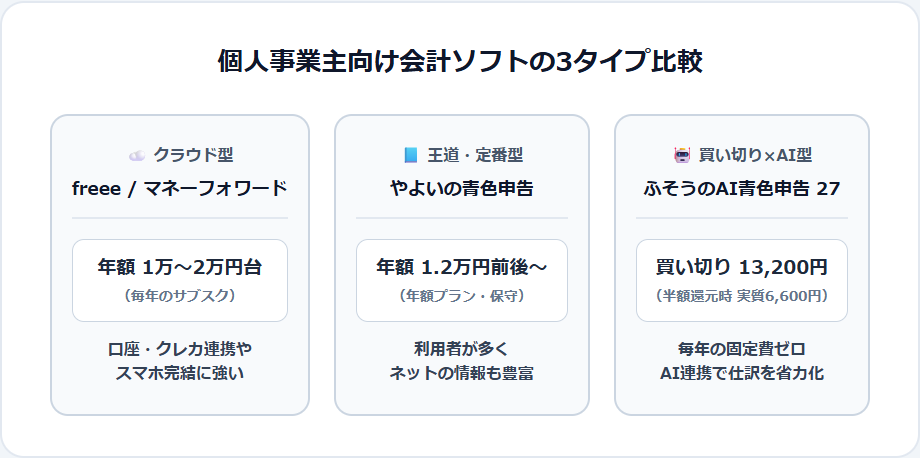
1. クラウド型:freee会計 / マネーフォワード クラウド確定申告
スマホアプリでのレシート撮影や、ネットバンキング・クレジットカードとの自動連携が充実しています。Macを使っている人や、外出先からスマホメインで作業したい人には一番定番の選択肢です。
そのぶん年額1万〜2万円台のサブスク費用が毎年かかり続けるので、そこは必要経費と割り切れる人向けです。
2. 王道・定番型:やよいの青色申告
昔から個人事業主の利用者が一番多く、ネットや書籍で使い方を調べやすい王道ソフトです。「スマート証憑管理」でレシートやPDFの電帳法保存にも対応しています。こちらも現在はクラウド版や年間保守サポートによる年額プラン(年1.2万円前後〜)が主流になっています。
3. 買い切り×AI連携型:ふそうのAI青色申告 27
「毎年のサブスク固定費を払いたくない」という人向けの、買い切り型(13,200円・半額還元キャンペーン時は実質6,600円)のWindows用ソフトです。電帳法対応の証憑管理に加えて、QRコードを読むだけでスマホから領収書を送れる機能や、手元のAI(Claude等)とつないで「これ仕訳しといて」と丸投げできる連携機能がついているのがユニークなところです(30日間の無料試用あり)。
おわりに
領収書の整理って、1円も売上が増えない作業だからこそ、後回しにしたくなるのが人間のサガですよね。
でも、「紙は封筒へ(またはその場でスマホ撮影)」「PDFは専用フォルダから会計ソフトへ」という流れを1回作ってしまえば、確定申告前のあの胃が痛くなるような徹夜作業からは完全に卒業できます。
まずは今日、お財布の中に入っているレシートを全部引っ張り出して、机の上の封筒にガサッと移すところから始めてみてください!