
科目設定
画面の開き方
この画面でできること
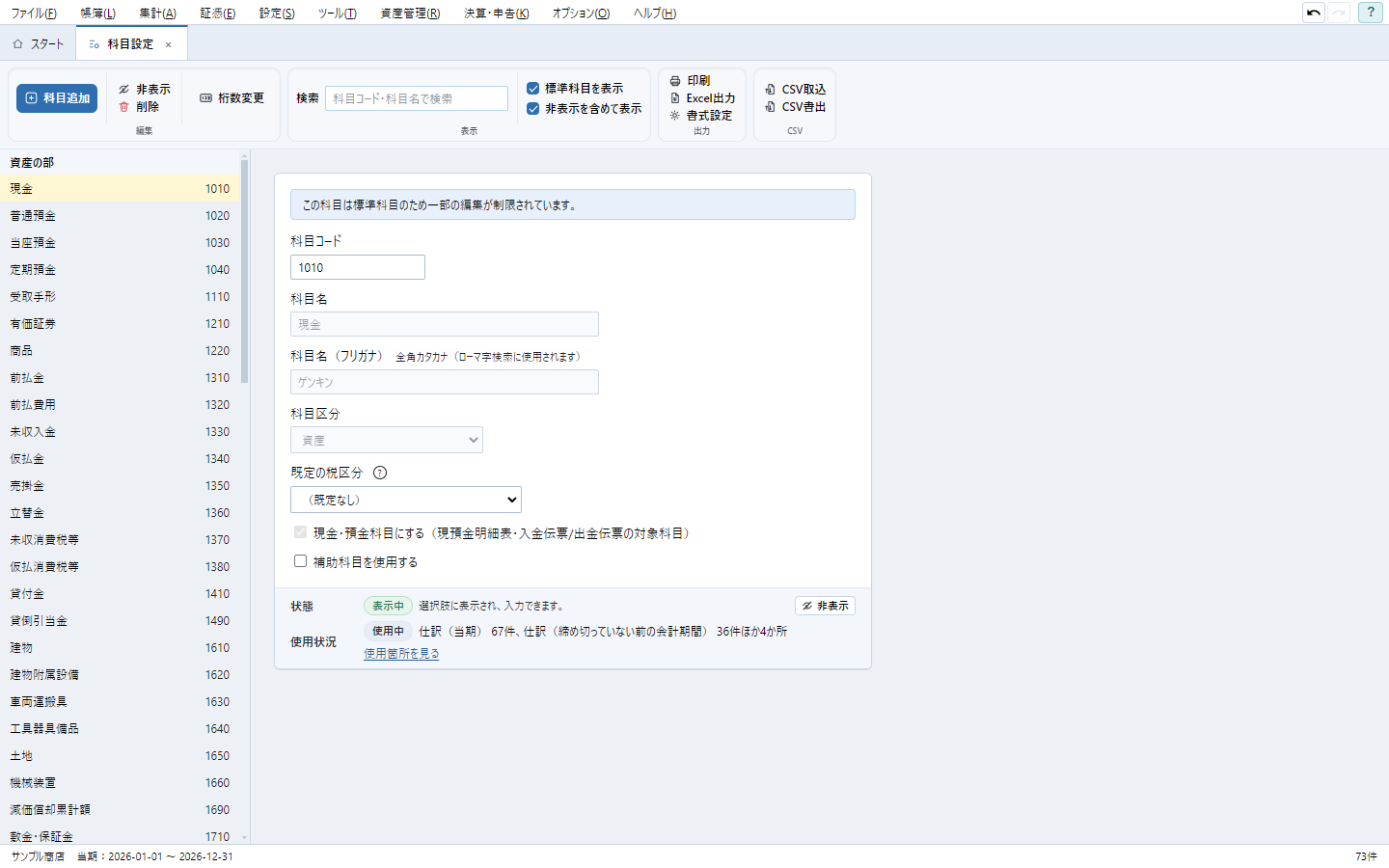
科目設定は、勘定科目を登録、変更、非表示にする画面です。科目コード、科目名、科目区分、既定の税区分などを管理します。
標準の科目は、一部の編集が制限されています。
次のような場面で使います。
- 新しい科目を追加したいとき。
- 使わない科目を、画面に表示しないようにしたいとき。
- 科目ごとに、既定の税区分や補助科目の使用を設定したいとき。
画面全体の説明
 ABC
画像の記号(A・B・C)は、下の表の記号と、「各部の説明」の見出しに対応します。画像をクリックすると、拡大して表示されます。
| Aリボン | 科目の追加、非表示、削除、桁数の変更、CSVの取込と書出を行うボタンが並びます。 |
|---|---|
| B一覧 | 科目の一覧です。科目コードと科目名で並び、科目を選ぶと、右側に詳細が表示されます。 |
| C詳細 | 選んだ科目の詳細を確かめたり、変えたりします。 |
各部の説明
Aリボン
123画像の番号は、下の表の番号に対応します。
| 1編集 | 「科目追加」で新しい科目を作ります。「非表示」で、選んだ科目を選択肢から隠します。「削除」で、使われていない科目を削除します。 |
|---|---|
| 2表示 | 「標準科目を表示」と「非表示を含めて表示」で、一覧に表示する科目を切り替えます。 |
| 3CSV | 「CSV取込」と「CSV書出」で、科目の一覧をまとめて取り込んだり書き出したりします。 |
B一覧
11画像の番号は、下の表の番号に対応します。
| 1科目コード・科目名 | 科目の番号と名前です。 |
|---|
C詳細
1234画像の番号は、下の表の番号に対応します。
| 1科目区分 | 資産、負債、純資産、収益、費用のいずれかを選びます。 |
|---|---|
| 2既定の税区分 | この科目の仕訳に、初期値として入る税区分です。 |
| 3補助科目 | 「補助科目を使用する」にチェックを付けると、この科目に補助科目(取引先や口座など)を登録できます。 |
| 4使用箇所 | 「使用箇所を見る」を選ぶと、この科目が使われている場所が表示されます。 |
操作手順
科目を管理する
科目を追加する
- リボン「編集」の「科目追加」を選択します。
- 科目コード、科目名、科目名(フリガナ)、科目区分を入力します。
- 既定の税区分を選びます。
科目を探す
- 「検索」の欄に、科目名やコードの一部を入力します。
ノート
標準科目標準科目は、一部の編集が制限されています。
使用中の科目仕訳で使われている科目は、削除できません。非表示にすると、新しい仕訳の選択肢から外れます。