
仕訳日記帳
画面の開き方
この画面でできること
仕訳日記帳は、登録した仕訳を、日付の順に一覧で表示する画面です。仕訳の入力と、登録した仕訳の確認を、この画面で行います。
かんたん取引や伝票入力など、ほかの画面で登録した仕訳も、この画面に表示されます。どの画面で入力した仕訳でも、この画面でまとめて確認できます。
次のような場面で使います。
- 科目を指定して、仕訳を直接入力したいとき。
- 登録した仕訳を、見直したいとき。期間の切り替え、検索、列の絞り込みで、探している仕訳を表示できます。
- 決算の前に、記帳の誤りを確認したいとき。確認が必要な仕訳だけを表示したり、二重に入力した仕訳を探したりできます。
- 摘要や税区分を、複数の仕訳でまとめて直したいとき。条件を指定して、一括で置き換えられます。
画面全体の説明
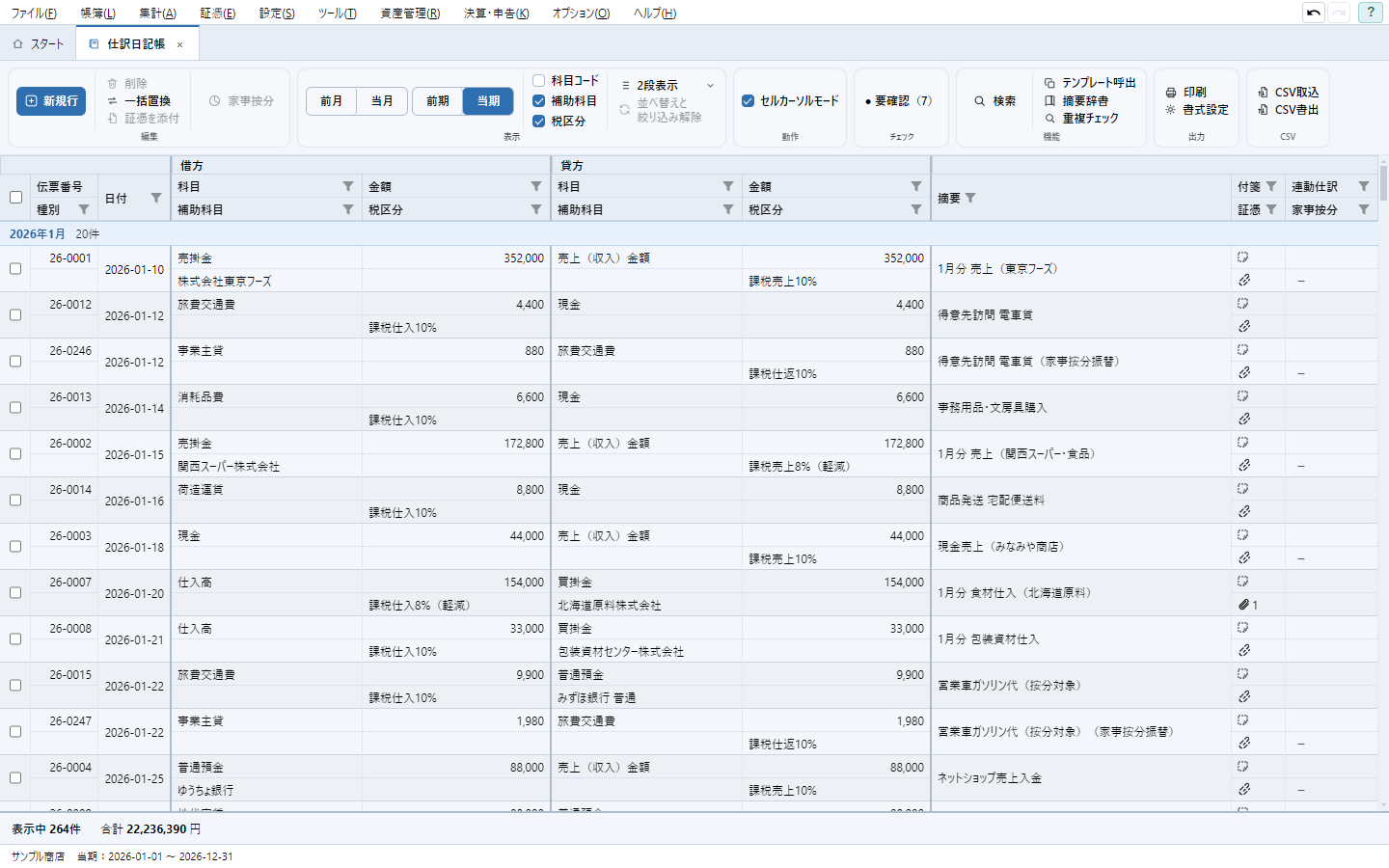 ABC
画像の記号(A・B・C)は、下の表の記号と、「各部の説明」の見出しに対応します。画像をクリックすると、拡大して表示されます。
| Aリボン | 仕訳日記帳を操作するボタンが並びます。仕訳の追加や削除、表示の切り替え、検索などを行います。 |
|---|---|
| B仕訳の一覧 | 登録した仕訳が、月ごとに、日付の順に表示されます。仕訳の入力と修正は、この一覧で行います。 |
| C件数と合計 | 表示している仕訳の件数と、金額の合計が表示されます。 |
各部の説明
Aリボン
123456画像の番号は、下の表の番号に対応します。
| 1編集 | 「新規行」で、入力用の行を追加します。「削除」「証憑を添付」「家事按分」は、行を選択すると使えます。家事按分は、経費の科目の行を選択したときだけ使えます。 |
|---|---|
| 2表示 | 表示する期間と、表示する列を切り替えます。 |
| 3動作 | 「セルカーソルモード」を切り替えます。ONの場合は、方向キーでセルを移動できます。 |
| 4チェック | 確認が必要な仕訳の件数が表示されます。選択すると、その仕訳だけが表示されます。 |
| 5機能 | 「検索」で、表示中の仕訳を探します。そのほか、テンプレートの呼び出しと、摘要辞書、重複チェックを使えます。 |
| 6出力・CSV | 印刷と書式設定、CSVの取込と書出のボタンです。 |
期間のボタン
| ボタン | 表示される仕訳 |
|---|---|
| 前月 | 今日の属する月の、前の月 |
| 当月 | 今日の属する月 |
| 前期 | 前の会計期間 |
| 当期 | 今の会計期間 |
表示の切り替え
| 項目 | 内容 |
|---|---|
| 科目コード | チェックを付けると、科目コードが表示されます。 |
| 補助科目 | チェックを外すと、補助科目が非表示になります。 |
| 税区分 | チェックを外すと、税区分が非表示になります。 |
| 1段表示・2段表示 | 1段表示は、仕訳1件を1行で表示します。画面の幅によっては、横にスクロールします。2段表示は、補助科目と税区分を、科目の下の行に表示します。 |
| 並べ替えと絞り込み解除 | 列見出しで行った並べ替えと絞り込みを、まとめて解除します。 |
B仕訳の一覧
122345画像の番号は、下の表の番号に対応します。
| 1伝票番号・種別・日付 | 伝票番号は、自動で付きます。複数の行からなる仕訳は、「▶」で行を展開できます。 |
|---|---|
| 2借方・貸方 | 科目、補助科目、金額、税区分の列です。 |
| 3摘要 | 仕訳の内容を入力します。入力して、Enterキーを押すと、新規行が保存されます。仕訳メモがある仕訳には、右端にメモのアイコンが表示されます。 |
| 4付箋・証憑 | 付箋が付いている仕訳には、付箋の旗が表示されます。証憑が添付されている仕訳には、件数が表示されます。 |
| 5連動仕訳・家事按分 | 連動仕訳には、固定資産や棚卸など、ほかの画面から作られた仕訳の種類が表示されます。家事按分は、経費の科目の行に設定できます。 |
右クリックのメニュー
| メニュー | 内容 |
|---|---|
| 新規行 | 入力用の行を追加します。 |
| 削除 | 選択した仕訳を削除します。行を選択すると、使えます。 |
| 複製 | 選択した仕訳と同じ内容の行を追加します。行を選択すると、使えます。 |
| 証憑を添付 | 選択した仕訳に、証憑を添付します。行を選択すると、使えます。 |
C件数と合計
12画像の番号は、下の表の番号に対応します。
| 1表示中の件数 | 一覧に表示している仕訳の件数です。期間や絞り込みを変えると、件数も変わります。 |
|---|---|
| 2合計 | 表示している仕訳の金額の合計です。行を選択すると、右側に、選択した仕訳の件数と金額が表示されます。 |
操作手順
入力・修正する
仕訳を登録する
- 「新規行」を選択します。表の最終行に、入力用の行が表示されます。
- 日付、借方の科目と金額、貸方の科目と金額を入力します。Tabキーで、次の欄へ移動できます。
- 摘要を入力して、Enterキーを押します。
- 「行を追加しました。」と表示されます。登録した仕訳は、一時的に最終行に表示されます。
登録した仕訳を修正する
- 修正するセルを、ダブルクリックします。
- 内容を修正して、Enterキーを押します。
仕訳を複製する
- 複製する仕訳の行のチェックボックスを選択します。
- 行を右クリックして、「複製」を選択します。同じ内容の行が追加されます。
仕訳を削除する
- 削除する仕訳の行の、チェックボックスを選択します。
- 「削除」を選択します。
- 「選択した1件の仕訳を削除しますか?」と表示されます。OKを選択します。
操作を元に戻す
- 画面の右上にある、左向きの矢印のボタンを選択します。
- 直前の操作が、元に戻ります。
- 右向きの矢印のボタンを選択すると、元に戻した操作をやり直せます。
伝票テンプレートから仕訳を入力する
- 「テンプレート呼出」を選択します。「テンプレート呼出(仕訳日記帳用)」の画面が表示されます。
- 仕訳日記帳用のテンプレートを選択します。
- 「呼び出す」を選択します。日付は、入力中の日付が入ります。
- 金額が空欄の行は、挿入後に入力します。
- テンプレートが登録されていない場合は、メニュー「帳簿 > 仕訳・伝票入力 > 伝票テンプレート」から登録します。
よく使う摘要を登録する
- 「摘要辞書」を選択します。登録済みの摘要の一覧が表示されます。
- 「新しい摘要を登録」に、摘要を入力します。
- 「追加」を選択します。
- 登録した摘要は、摘要欄の入力候補に表示されます。
- 一覧の「×」を選択すると、その摘要を削除できます。
証憑・付箋・メモ・家事按分を設定する
証憑を添付する
- 証憑を添付する仕訳の行のチェックボックスを選択します。
- 「証憑を添付」を選択します。「証憑を添付」の小窓が表示されます。
- 証憑のファイルを新しく取り込むときは、「新規取込…」を選択します。
- 取込済みの証憑を使うときは、「取込済から選択…」を選択します。
取込済みの証憑を仕訳に紐づける
- 「証憑を添付」の小窓で、「取込済から選択…」を選択します。
- 取込日やファイル名・メモで、一覧を絞り込みます。紐づけ済みの証憑も表示するときは、「紐づけ済も含む」にチェックを付けます。
- 紐づける証憑にチェックを付けます。
- 「紐づけ」を選択します。
- 未紐づけの証憑がない場合は、「未紐づけの証憑はありません。」と表示されます。証憑の取込は、証憑管理で行います。
証憑を後日添付にする
- 「証憑を添付」の小窓で、「証憑を後日添付する」にチェックを付けます。証憑をまだ取得できていないときに選択します。
- 「添付期限」を入力します。
- 証憑の欄に、赤い「後日」が表示されます。
- 証憑を添付しないまま期限を過ぎると、ウォッチリストで警告が表示されます。
付箋を付ける
- 付箋を付ける仕訳の、付箋の欄を選択します。「付箋」の一覧が表示されます。
- 付ける付箋にチェックを付けます。
- 付箋の欄に、付箋の旗が表示されます。
仕訳メモを付ける
- メモを付ける仕訳の行のチェックボックスを選択します。
- 行を右クリックして、「仕訳メモ…」を選択します。
- メモを入力します。90文字まで入力できます。請求書番号、按分の根拠、先方担当者など、摘要に入りきらない補足を書けます。
- 「保存」を選択します。
- メモがある仕訳には、摘要の右端に、メモのアイコンが表示されます。
家事按分を設定する
- 経費の科目の仕訳の行のチェックボックスを選択します。
- 「家事按分」を選択します。「家事按分パターン」の画面が表示されます。
- 「パターン」の一覧から、パターンを選択します。「家事按分振替伝票の変更」に、変更の内容が表示されます。
- 内容を確認して、「確定」を選択します。
- パターンが登録されていないときは、「パターンを追加…」を選択します。「家事按分パターン設定」の画面が、別のタブで開きます。
探す・確認する
表示する期間を切り替える
- リボン「表示」の、「前月」「当月」「前期」「当期」のいずれかを選択します。
- 選択した期間の仕訳が表示されます。
仕訳を探す
- 「検索」を選択します。画面の上部に、検索欄が表示されます。
- 探す文字を入力します。該当する仕訳が選択され、「1 / 13件」のように件数が表示されます。
- ▲▼で、次の仕訳へ移動します。
列を絞り込む
- 列見出しの「▼」を選択します。
- 表示された一覧から、絞り込む内容にチェックを付けます。
- 元に戻すときは、「この列の絞り込みを解除」を選択します。
並べ替える
- 並べ替える列の見出しの文字(例:日付)を選択します。
- もう一度選択すると、逆の順になります。
- 元に戻すときは、リボン「表示」の「並べ替えと絞り込み解除」を選択します。
確認が必要な仕訳を見る
- 「要確認」を選択します。確認が必要な仕訳だけが表示されます。
- 要確認の理由の列で、確認が必要な内容を確かめます。
- 確認できたら、「解除」を選択します。
複数の行からなる仕訳を見る
- 「修繕費 ほか2件」のように表示されている仕訳の、「▶」を選択します。
- 仕訳のすべての行が表示されます。
まとめて処理する
摘要などをまとめて置き換える
- 「一括置換」を選択します。
- 科目、期間、摘要の条件と、置換後の内容を入力します。
- 「対象件数を確認」を選択します。一致した仕訳の一覧が表示されます。
- 一覧の仕訳は、すべてチェックが付いています。置き換えない仕訳は、チェックを外します。
- 「一括置換を実行」を選択します。
二重に入力した仕訳を探す
- 「重複チェック」を選択します。
- 一致条件の厳密度と、対象期間を選択します。
- 「重複チェック実行」を選択します。結果が表示されます。重複がない場合は、「重複する仕訳は見つかりませんでした。」と表示されます。
印刷・CSVを使う
印刷する
- 「印刷」を選択します。
- 別のウィンドウで、印刷用の「仕訳日記帳」が表示されます。事業所名、期間、作成日と、仕訳の表が表示されます。
用紙の向きとサイズを変える
- 「書式設定」を選択します。「書式設定」の画面が表示されます。
- 「用紙の向き」を、縦または横から選択します。
- 「用紙サイズ」を、A3、A4、A5、B4、B5から選択します。
- OKを選択します。
- 「既定に戻す」を選択すると、この帳票の既定の設定(A4 横)に戻ります。
仕訳をCSVに書き出す
- 「CSV書出」を選択します。「CSV書出」の画面が表示されます。
- 「書出データの選択」で、書き出すデータにチェックを付けます。複数選択できます。仕訳は、CSV取込でそのまま取り込める書式です。
- 「次へ>」を選択して、「書出の条件」、「書出結果」の順に進みます。
CSVから仕訳を取り込む
- 「CSV取込」を選択します。「CSV取込」の画面が表示されます。
- 取り込むデータの種類を選択します。1つのファイルで取り込めるのは、1種類のデータです。仕訳のほか、科目、補助科目、取引先、かんたん取引設定を選択できます。
- 「ファイル選択...」を選択して、CSVファイルを選択します。
- 「内容の確認」で、登録する前に、件数とエラーの見込みを確認します。
- 取り込むと、「取込結果」が表示されます。
ノート
セルカーソルモードONの場合は、セルを1回選択しても編集は始まりません。ダブルクリックまたはF2キーで編集を開始します。OFFの場合は、選択するとすぐに編集を開始します。
家事按分経費の科目の行を選択したときだけ、選択できます。
新規行の確定摘要でEnterキーを押す以外に、Ctrlキーを押しながらEnterキーを押しても確定できます。
ほかの画面で登録した仕訳かんたん取引などで登録した仕訳も、この画面に表示されます。
CSVの取込先頭行は、見出し行として読み飛ばします。伝票番号が同じ行は、1つの伝票にまとめて登録します。伝票番号が空の行は、1行が1つの仕訳になります。文字コードは、UTF-8とShift_JISのどちらでも読み込めます。