
データメンテナンス
画面の開き方
この画面でできること
データメンテナンスは、事業所データの整合性を点検し、必要に応じて修復や最適化を行う画面です。
点検の結果は、項目ごとに検出件数と状態が表示されます。
次のような場面で使います。
- データに不整合がないかを点検したいとき。
- 点検で見つかった項目を、修復したいとき。
画面全体の説明
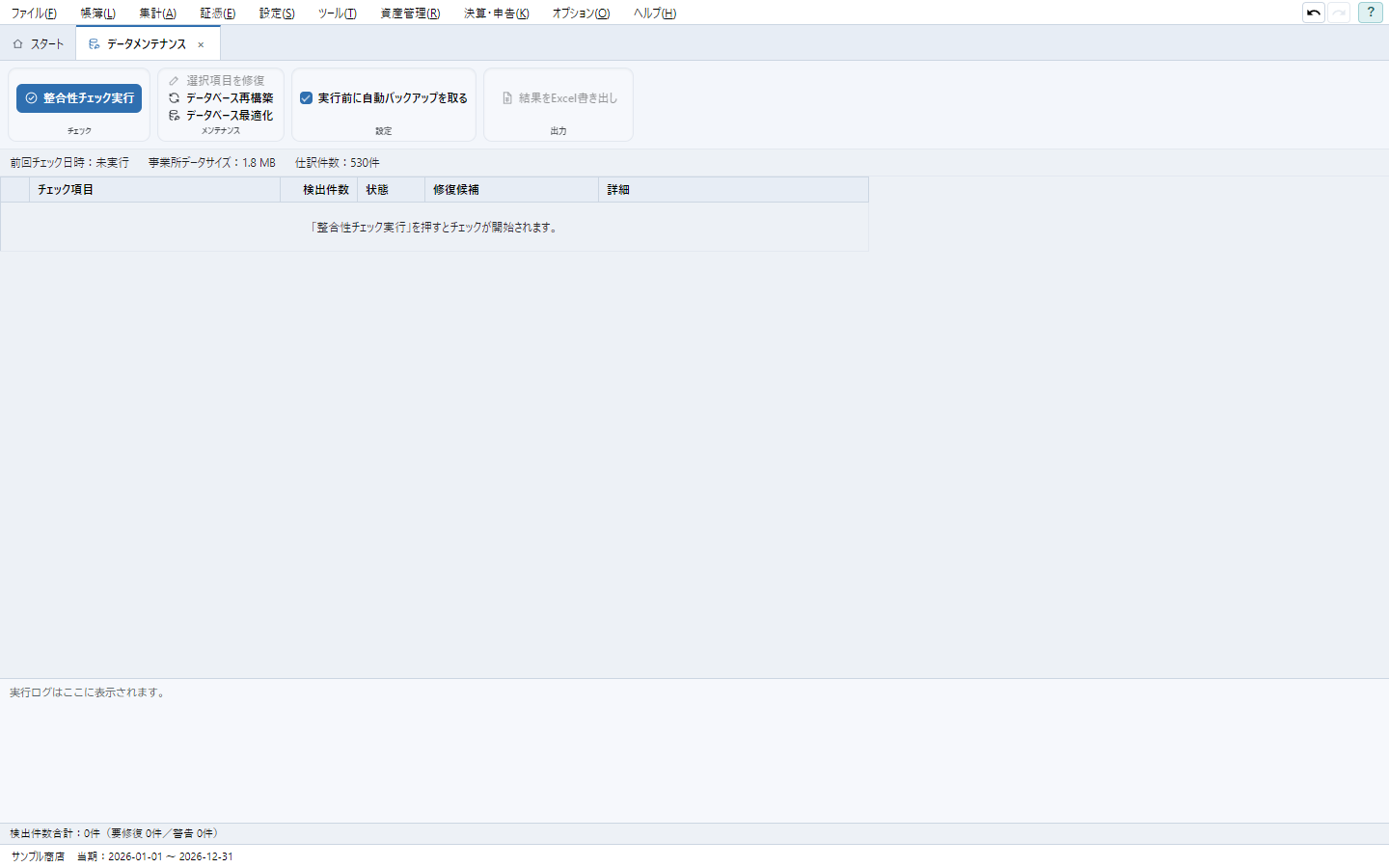 AB
画像の記号(A・B・C)は、下の表の記号と、「各部の説明」の見出しに対応します。画像をクリックすると、拡大して表示されます。
| Aリボン | 点検、修復と最適化、設定、結果の書き出しを行うボタンが並びます。 |
|---|---|
| B一覧 | 点検の項目ごとに、検出件数、状態、修復候補、詳細が表示されます。 |
各部の説明
Aリボン
1234画像の番号は、下の表の番号に対応します。
| 1チェック | 「整合性チェック実行」で、点検を始めます。 |
|---|---|
| 2メンテナンス | 「選択項目を修復」「データベース再構築」「データベース最適化」のボタンです。 |
| 3設定 | 「実行前に自動バックアップを取る」のチェックを付けると、メンテナンスの前に、事業所データのバックアップを取ります。 |
| 4出力 | 「結果をExcel書き出し」で、点検の結果をExcelに書き出します。 |
B一覧
1122画像の番号は、下の表の番号に対応します。
| 1チェック項目・検出件数 | 点検した項目の名前と、見つかった件数です。 |
|---|---|
| 2状態・修復候補 | 項目が正常か、修復が必要かの状態と、修復の候補です。 |
操作手順
点検する
整合性チェックを実行する
- リボン「チェック」の「整合性チェック実行」を選択します。
- 項目ごとに、検出件数と状態が表示されます。
- 画面の下に、検出件数の合計が表示されます。
結果をExcelに書き出す
- リボン「出力」の「結果をExcel書き出し」を選択します。
ノート
修復の前修復やデータベースの操作は、事業所データを変更します。実行前に、「実行前に自動バックアップを取る」にチェックが付いているかを確かめます。