
スマホ証憑取込・AI仕訳
画面の開き方
この画面でできること
スマホ証憑取込・AI仕訳は、スマートフォンで撮影した証憑を受け取り、仕訳の候補を作る画面です。受け取った証憑は、一覧で確認してから取り込みます。
この機能は、事業所データをサーバーに登録して使います。
次のような場面で使います。
- スマートフォンで撮影した領収書や請求書を、パソコンの帳簿に取り込みたいとき。
- 受け取った証憑から作られた仕訳の候補を、確かめて登録したいとき。
画面全体の説明
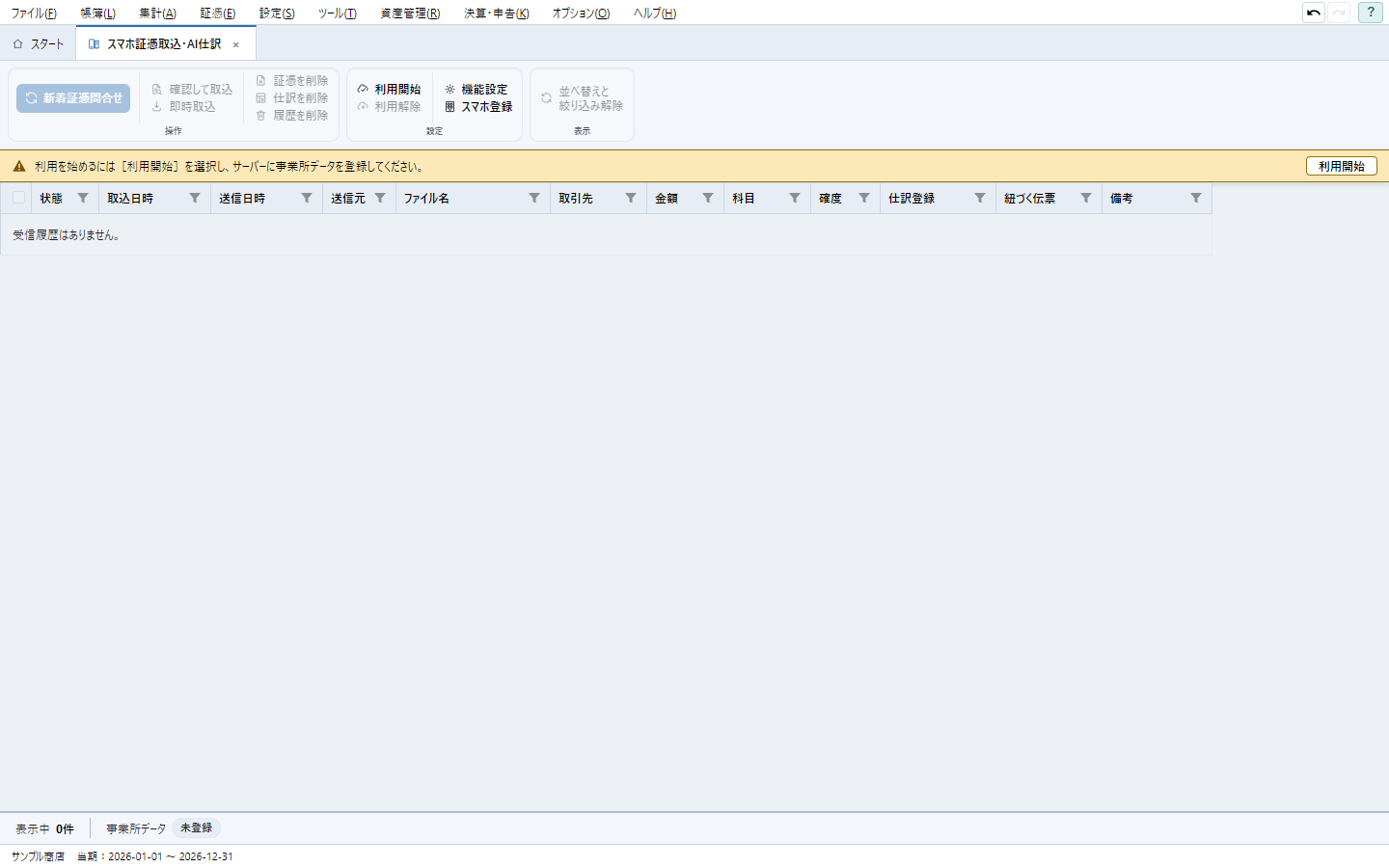 AB
画像の記号(A・B・C)は、下の表の記号と、「各部の説明」の見出しに対応します。画像をクリックすると、拡大して表示されます。
| Aリボン | 受信、取り込み、削除、利用の開始と解除、機能の設定などを行うボタンが並びます。 |
|---|---|
| B一覧 | 受信した証憑が、状態、取込日時、送信日時、送信元、ファイル名、取引先、金額、科目、確度などの項目で表示されます。 |
各部の説明
Aリボン
123画像の番号は、下の表の番号に対応します。
| 1操作 | 「新着証憑問合せ」で新しい証憑を確かめます。「確認して取込」と「即時取込」で、受け取った証憑を取り込みます。「証憑を削除」「仕訳を削除」「履歴を削除」で、不要なものを削除します。 |
|---|---|
| 2設定 | 「利用開始」で、この機能を使い始めます。「利用解除」で、使うのをやめます。「機能設定」で、機能の設定を行います。 |
| 3表示 | 並べ替えと絞り込みを解除します。 |
B一覧
112223画像の番号は、下の表の番号に対応します。
| 1状態・取込日時 | 証憑の状態と、取り込んだ日時です。 |
|---|---|
| 2取引先・金額・科目 | 証憑から読み取った取引先、金額、科目の候補です。 |
| 3確度 | 読み取った内容の確からしさです。 |
操作手順
利用を始める
利用を開始する
- リボン「設定」の「利用開始」を選択します。
- 事業所データがサーバーに登録されます。登録されるまで、「事業所データ 未登録」と表示されます。
証憑を取り込む
受け取った証憑を確かめる
- リボン「操作」の「新着証憑問合せ」を選択します。
- 受け取った証憑が、一覧に表示されます。受信した証憑がないときは、「受信履歴はありません。」と表示されます。
ノート
利用の注意「注意」として、利用を始めるには、「利用開始」を選択して事業所データをサーバーに登録する必要があることが表示されます。