
かんたん取引設定
画面の開き方
この画面でできること
かんたん取引設定は、かんたん取引入力の画面に並ぶ取引パターンを登録する画面です。取引名、分類、区分、科目、支払方法などを設定します。
登録したパターンを選ぶと、かんたん取引入力に、設定した内容が自動で入ります。
次のような場面で使います。
- よく行う取引(電車代、家賃の支払いなど)を、パターンとして登録したいとき。
- 使わなくなったパターンを、画面に表示しないようにしたいとき。
画面全体の説明
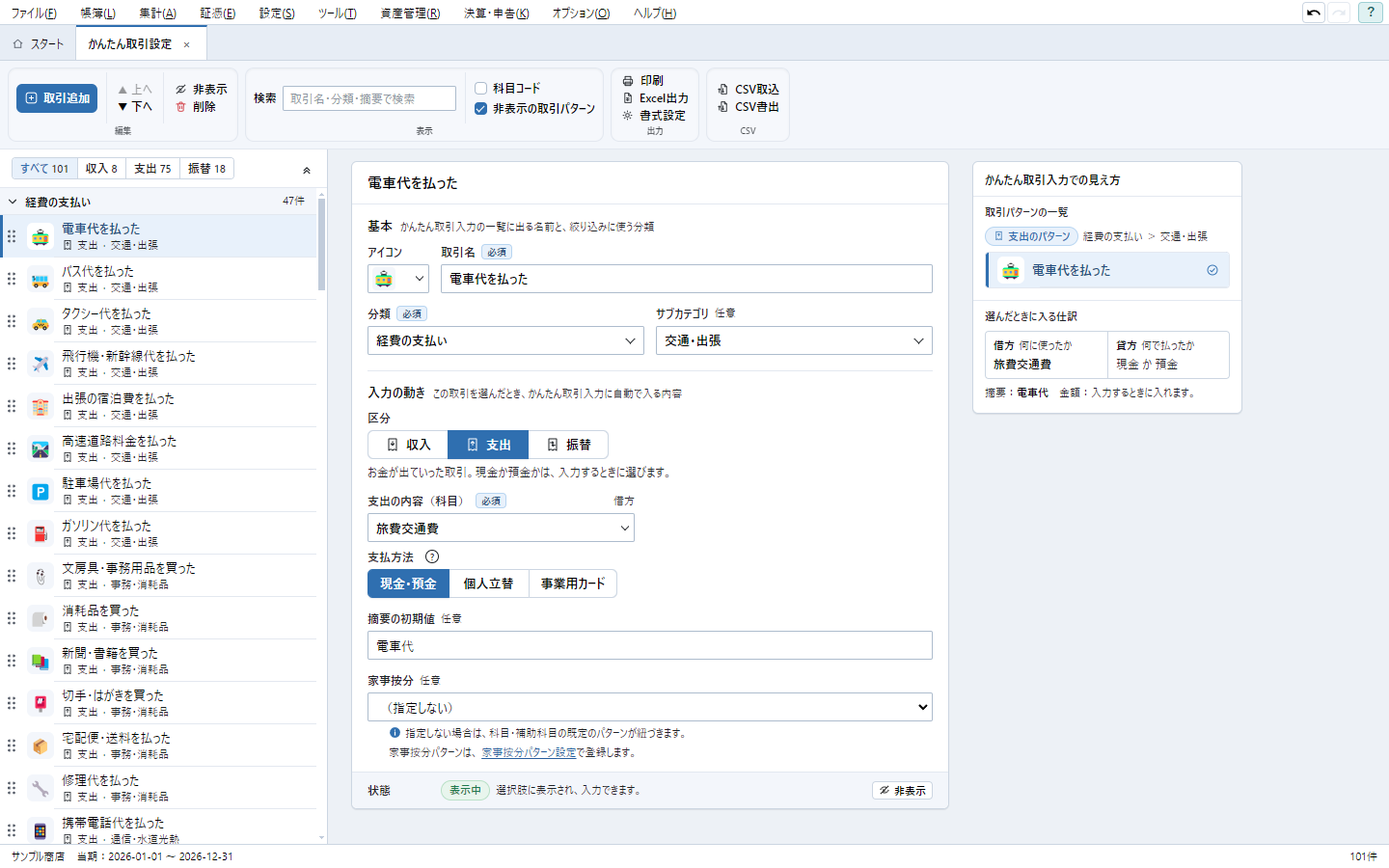 ABC
画像の記号(A・B・C)は、下の表の記号と、「各部の説明」の見出しに対応します。画像をクリックすると、拡大して表示されます。
| Aリボン | 取引の追加、並べ替え、非表示、削除、CSVの取込と書出などを行うボタンが並びます。 |
|---|---|
| B一覧 | 取引パターンが、分類(収入、支出、振替)ごとに並びます。 |
| C詳細 | 選んだ取引パターンの内容を設定します。 |
各部の説明
Aリボン
12画像の番号は、下の表の番号に対応します。
| 1編集 | 「取引追加」で、新しい取引パターンを作ります。「▲ 上へ」と「▼ 下へ」で、並びの順番を入れ替えます。「非表示」と「削除」で、選んだパターンを隠したり削除したりします。 |
|---|---|
| 2CSV | 「CSV取込」と「CSV書出」で、取引パターンをまとめて取り込んだり書き出したりします。 |
B一覧
1画像の番号は、下の表の番号に対応します。
| 1分類の絞り込み | 「すべて」「収入」「支出」「振替」のボタンで、分類ごとに絞り込みます。 |
|---|
C詳細
112234画像の番号は、下の表の番号に対応します。
| 1取引名・分類 | かんたん取引入力の一覧に出る名前と、絞り込みに使う分類を入力します。 |
|---|---|
| 2区分・支出の内容(科目) | 区分(収入、支出、振替)と、科目を選びます。 |
| 3支払方法 | 現金・預金、個人立替、事業用カードのいずれかを選びます。 |
| 4摘要の初期値 | 取引を選んだときに、摘要の欄に初期値として入る文字です。 |
操作手順
取引パターンを登録する
取引パターンを追加する
- リボン「編集」の「取引追加」を選択します。
- 取引名と分類を入力します。取引名と分類は必須です。
- 区分と科目を選びます。
- 支払方法と摘要の初期値を入力します。
パターンを隠す
- 非表示にするパターンを選び、「非表示」を選択します。
- 状態が「非表示」になり、かんたん取引入力の選択肢に出なくなります。
ノート
家事按分家事按分の設定は、家事按分パターン設定で登録したパターンを、取引パターンに紐づけて使います。