
付箋設定
画面の開き方
この画面でできること
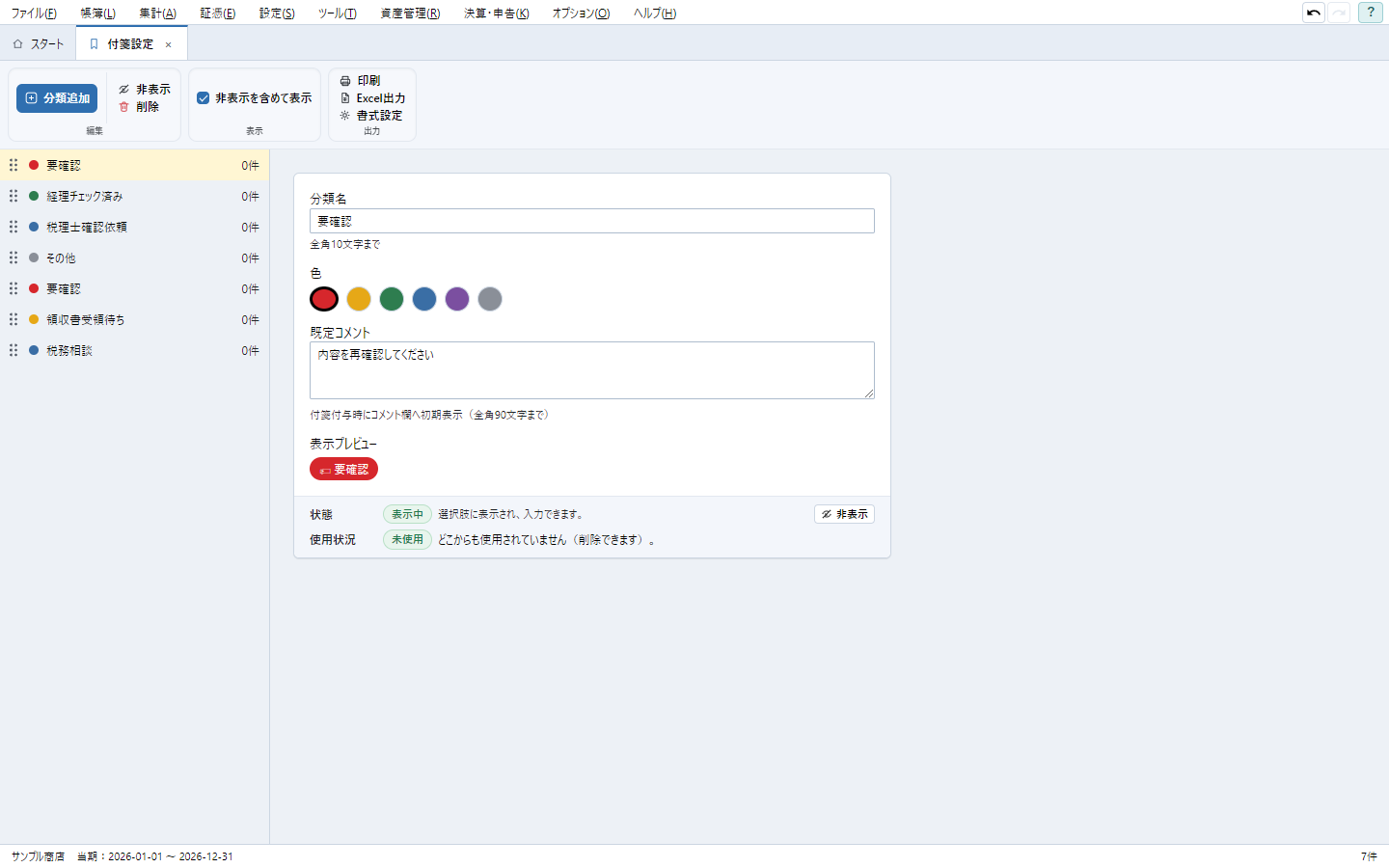
付箋設定は、仕訳に付ける付箋の分類を登録する画面です。付箋の名前や色を決め、必要なものを表示・非表示にします。
付箋は、仕訳日記帳などで仕訳に付けて、あとで確認するときに使います。
次のような場面で使います。
- 確認が必要な仕訳に、目印の付箋を付けるための分類を作りたいとき。
- 使わなくなった分類を、画面に表示しないようにしたいとき。
各部の説明
 12
画像の番号は、下の「各部の説明」の番号に対応します。画像をクリックすると、拡大して表示されます。
| 1リボン「編集」 | 「分類追加」で、新しい付箋の分類を作ります。「非表示」で、選んだ分類を選択肢から隠します。「削除」は、使われていない分類を削除します。 |
|---|---|
| 2リボン「表示」 | 「非表示を含めて表示」にチェックを付けると、非表示の分類も一覧に表示されます。 |
| 分類の一覧 | 分類ごとに、名前、色、状態(表示中か非表示か)、使用状況が表示されます。使用状況が「未使用」の分類は削除できます。 |
| 件数 | 件数の欄には、その分類が付いている仕訳の件数が表示されます。 |
操作手順
分類を登録する
分類を追加する
- リボン「編集」の「分類追加」を選択します。
- 分類名(全角10文字まで)と色を入力します。
- 既定のコメントを入力すると、付箋を付けるときにコメント欄へ初期表示されます(全角90文字まで)。
分類を非表示にする
- 非表示にする分類を選び、「非表示」を選択します。
- 選択肢に表示されなくなります。戻すには、「非表示を含めて表示」を使います。
ノート
使用中の分類仕訳に付いている分類は、削除できません。非表示にすると、新しく付ける選択肢からは外れます。