
CSV取込
画面の開き方
この画面でできること
CSV取込は、CSVファイルに書かれた仕訳や科目、補助科目、取引先などを、まとめて事業所データに取り込む画面です。
取り込むデータの種類を選び、ファイルを選んで、内容を確かめてから取り込みます。
次のような場面で使います。
- ほかの会計ソフトや表計算ソフトで作った仕訳を、取り込みたいとき。
- 科目や補助科目、取引先の一覧を、まとめて登録したいとき。
- 「CSV書出」で書き出した仕訳を、ほかの事業所データに取り込みたいとき。
各部の説明
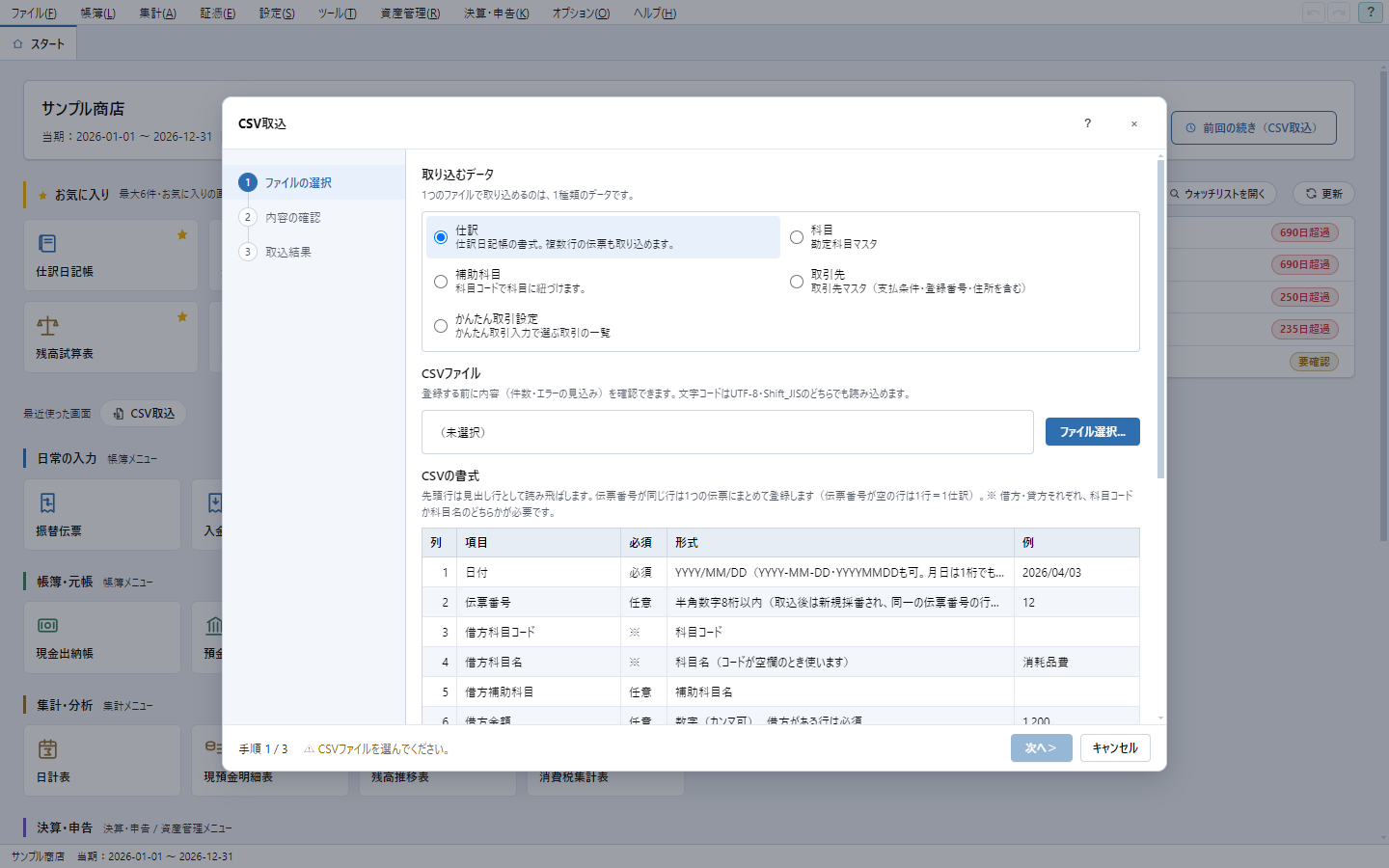 1233
画像の番号は、下の「各部の説明」の番号に対応します。画像をクリックすると、拡大して表示されます。
| 1取り込むデータの種類 | 仕訳、科目、補助科目、取引先、かんたん取引設定のいずれかを選びます。1つのファイルで取り込めるのは、1種類のデータです。 |
|---|---|
| 2手順 | 取り込みは、手順1から手順3まであります。画面の下に、今どの手順かが表示されます。 |
| 列の説明 | 選んだ種類ごとに、CSVの列の順番、項目名、必須か任意か、形式と例が表で示されます。この表の順番どおりに、CSVの列を並べます。 |
| 3次へ・キャンセル | 「次へ>」で次の手順に進みます。「キャンセル」で、取り込みをやめて画面を閉じます。 |
操作手順
取り込む
取り込むデータの種類を選ぶ
- 「CSV取込」の画面で、取り込むデータの種類を選択します。
- 選んだ種類の列の説明(列の順番、項目名、必須か任意か、形式と例)が表示されます。
ファイルを選ぶ
- 「ファイル選択...」を選択して、取り込むCSVファイルを選びます。
- CSVファイルが選ばれていないときは、「CSVファイルを選んでください。」と表示されます。
- 「次へ>」を選択して、次の手順に進みます。
書き出したCSVを取り込む
- 「ファイル>CSV書出...」で書き出した仕訳のCSVは、同じ書式のまま取り込めます。
ノート
文字コード文字コードは、UTF-8とShift_JISのどちらでも読み込めます。
期首残高期首残高は、CSV取込では取り込めません。期首残高の設定で登録します。
仕訳の伝票番号伝票番号が同じ行は、1つの伝票にまとめて登録します。伝票番号が空の行は、1行が1つの仕訳になります。