
固定資産管理
画面の開き方
この画面でできること
固定資産管理は、建物、車両、パソコンなどの固定資産を登録し、減価償却の計算と仕訳の作成を行う画面です。
資産ごとに、取得の日付、償却方法、耐用年数などを登録すると、減価償却スケジュールが表示されます。
次のような場面で使います。
- 新しく買った固定資産を登録したいとき。
- 減価償却の仕訳を作成したいとき、または作成した仕訳を削除したいとき。
- 固定資産を売却したり、除却したりしたとき。
画面全体の説明
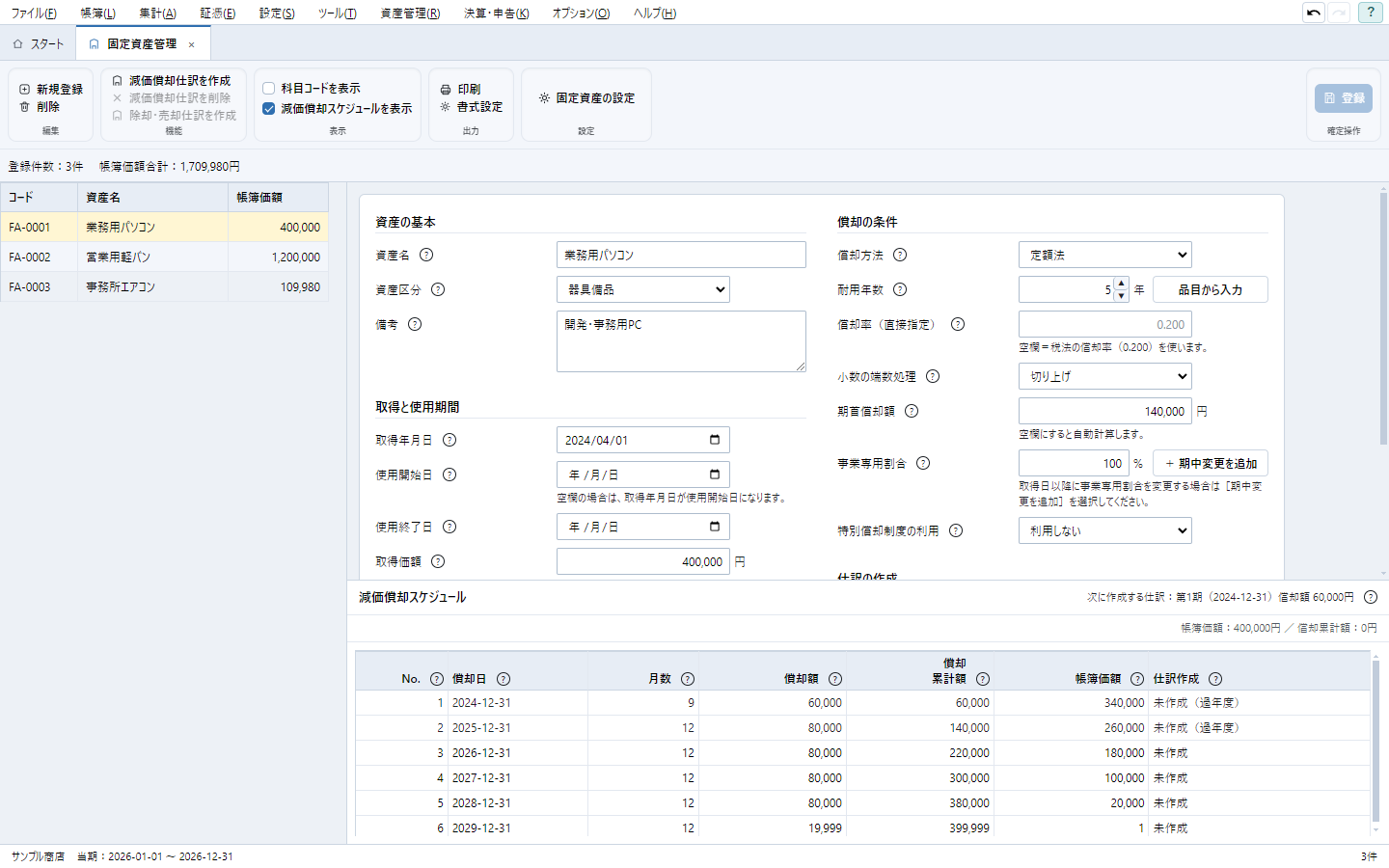 ABC
画像の記号(A・B・C)は、下の表の記号と、「各部の説明」の見出しに対応します。画像をクリックすると、拡大して表示されます。
| Aリボン | 固定資産の登録、減価償却の仕訳の作成と削除、除却・売却の仕訳の作成などを行うボタンが並びます。 |
|---|---|
| B一覧・入力 | 固定資産の一覧と、選んだ資産の内容の入力欄です。資産名、資産区分、取得年月日、使用開始日、償却方法、耐用年数などを入力します。 |
| C減価償却スケジュール | 年ごとの償却日、月数、償却額、償却累計額、帳簿価額と、仕訳の作成状況が表示されます。 |
各部の説明
Aリボン
1234画像の番号は、下の表の番号に対応します。
| 1編集 | 「新規登録」で固定資産を登録します。「削除」で、選んだ固定資産を削除します。 |
|---|---|
| 2機能 | 「減価償却仕訳を作成」で、減価償却の仕訳を作ります。「減価償却仕訳を削除」で、作った仕訳を削除します。「除却・売却仕訳を作成」で、除却や売却の仕訳を作ります。 |
| 3設定 | 「固定資産の設定」で、固定資産に関する設定を行います。 |
| 4確定操作 | 「登録」で、入力した内容を保存します。 |
B一覧・入力
11223345画像の番号は、下の表の番号に対応します。
| 1資産名・資産区分 | 資産の名前と、その区分です。 |
|---|---|
| 2取得年月日・使用開始日 | 資産を取得した日と、使い始めた日です。 |
| 3償却方法・耐用年数 | 減価償却の方法と、耐用年数です。 |
| 4事業専用割合 | 事業で使う割合です。取得の日以降に割合を変えるときは、「+ 期中変更を追加」を選択します。 |
| 5作成単位 | 減価償却の仕訳を、年次か月次のどちらで作るかを選びます。 |
C減価償却スケジュール
112画像の番号は、下の表の番号に対応します。
| 1償却日・償却額 | 各年の償却日と償却額です。 |
|---|---|
| 2仕訳作成 | その年の減価償却の仕訳が、作成済みか未作成かを表示します。 |
操作手順
固定資産を登録する
固定資産を新しく登録する
- リボン「編集」の「新規登録」を選択します。
- 資産名、資産区分、取得年月日、使用開始日を入力します。
- 償却方法と耐用年数を入力します。
- リボン「確定操作」の「登録」を選択します。
減価償却の仕訳を作る
減価償却の仕訳を作成する
- 減価償却スケジュールで、作る年の仕訳が「未作成」になっていることを確かめます。
- リボン「機能」の「減価償却仕訳を作成」を選択します。
ノート
償却の計算減価償却の計算方法や耐用年数の扱いは、税法の定めに関わります。画面の初期値や設定の内容は、税理士や税務署の確認を受けたうえで使ってください。