
青色申告決算書
画面の開き方
この画面でできること
青色申告決算書は、青色申告の決算書を作成し、確認する画面です。損益計算書、月別の売上と給与の内訳、減価償却と経費の内訳、貸借対照表の各面を、順に入力し確認します。
事業所データの仕訳から、金額が自動で入る項目があります。
次のような場面で使います。
- 青色申告の決算書を作成するとき。
- 決算書の各面の金額を、確認するとき。
画面全体の説明
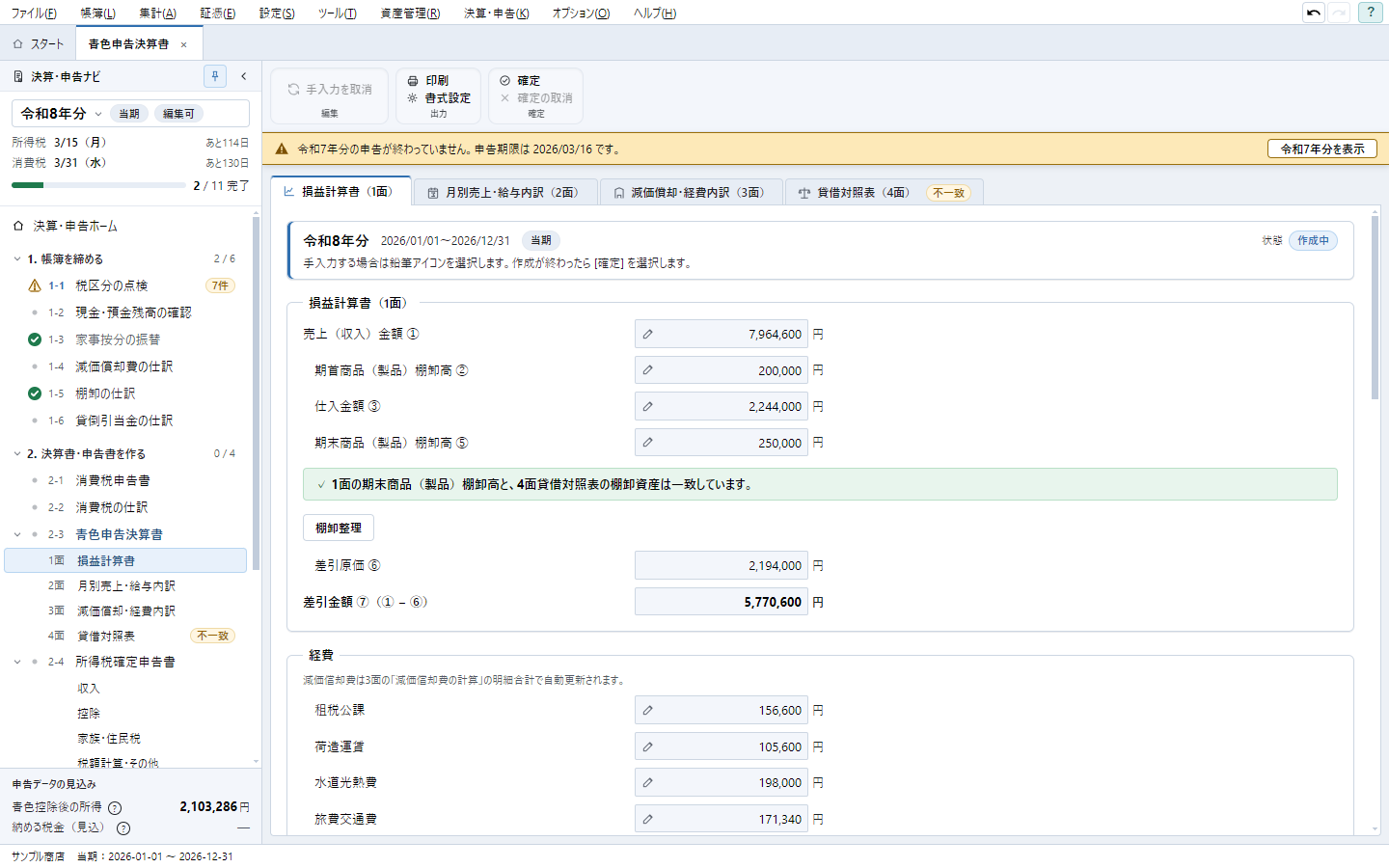 AB
画像の記号(A・B・C)は、下の表の記号と、「各部の説明」の見出しに対応します。画像をクリックすると、拡大して表示されます。
| Aリボン | 手入力の取消、確定と確定の取消、印刷などを行います。 |
|---|---|
| B面の切り替え | 決算書の面を、切り替えて確かめます。損益計算書(1面)、月別売上・給与内訳(2面)、減価償却・経費内訳(3面)、貸借対照表(4面)があります。 |
各部の説明
Aリボン
123画像の番号は、下の表の番号に対応します。
| 1編集 | 「手入力を取消」で、手で入力した金額を取り消します。「行を追加」で、明細の行を増やします。 |
|---|---|
| 2確定 | 「確定」で、決算書の内容を確定します。「確定の取消」で、確定を取り消します。 |
| 3出力 | 印刷と書式設定のボタンです。 |
B面の切り替え
1画像の番号は、下の表の番号に対応します。
| 1面のタブ | 決算書の面を、選んで切り替えます。貸借対照表の面に不一致の表示があるときは、その内容を確かめます。 |
|---|
操作手順
決算書を確かめる
面を切り替えて確かめる
- 画面の上の面のタブを選びます。
- 選んだ面の金額と、その面の項目を確かめます。
確定する
- 内容を確かめたら、リボン「確定」の「確定」を選択します。
- 確定を取り消すときは、「確定の取消」を選択します。
ノート
税額の扱いこの画面の金額は、入力した内容と事業所データから計算された結果です。税金の計算方法や控除の要件は、国税庁の公式の文書で確認してください。このマニュアルでは説明していません。