
経費帳
画面の開き方
この画面でできること
経費帳は、選んだ費用の科目について、仕訳を発生した順に一覧で表示する画面です。日付、相手科目、摘要、借方金額、貸方金額と残高が、1行ずつ並びます。
費用の科目ごとに、いくら使ったかを確かめるときに使います。
次のような場面で使います。
- 旅費交通費や消耗品費など、費用の科目ごとの明細を確かめたいとき。
- 期間を区切って、費用の合計や残高を確かめたいとき。
- 修正が必要な仕訳を見つけたいとき。行を選択すると、仕訳日記帳で、その仕訳を確かめられます。
この画面は照会だけに使います。金額や摘要を、この画面で直接書き換えることはできません。
画面全体の説明
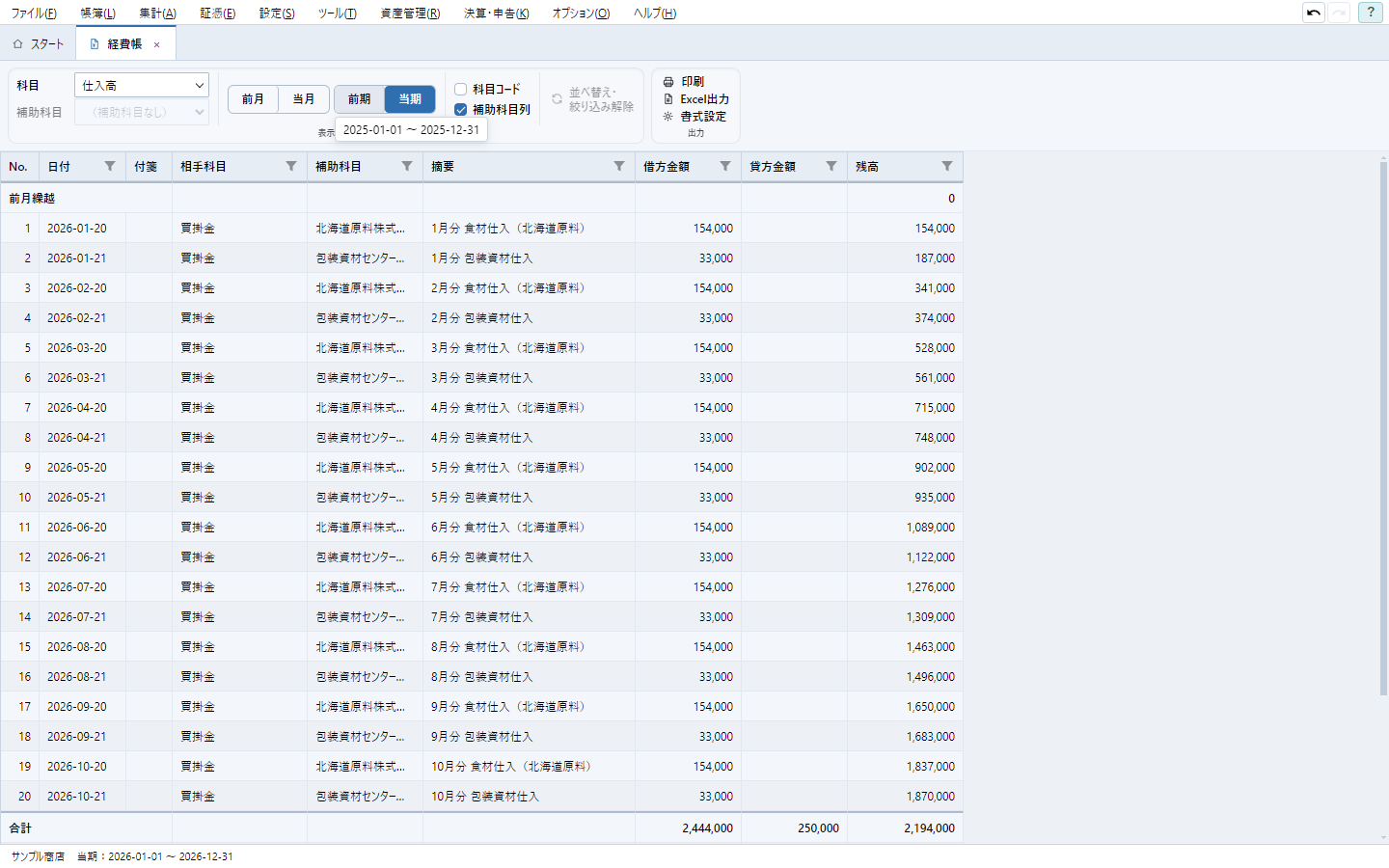 ABC
画像の記号(A・B・C)は、下の表の記号と、「各部の説明」の見出しに対応します。画像をクリックすると、拡大して表示されます。
| Aリボン | 経費帳の表示と出力を操作するボタンが並びます。科目と補助科目の選択、表示する期間、列の表示、並べ替えと絞り込みの解除、印刷などを行います。 |
|---|---|
| B一覧 | 仕訳が、発生した順に表示されます。前月繰越の行は、表示している期間の最初の残高です。 |
| C合計 | 表示している期間の金額の合計です。残高の欄には、一覧の最後の行の残高が表示されます。 |
各部の説明
Aリボン
12画像の番号は、下の表の番号に対応します。
| 1表示 | 科目と補助科目の選択、表示する期間の切り替え、科目コードと補助科目列の表示の切り替え、並べ替えと絞り込みの解除を行います。 |
|---|---|
| 2出力 | 印刷、Excel出力、書式設定のボタンです。 |
期間のボタン
| ボタン | 表示される仕訳 |
|---|---|
| 前月 | 今日の属する月の、前の月 |
| 当月 | 今日の属する月 |
| 前期 | 前の会計期間 |
| 当期 | 今の会計期間 |
表示の切り替え
| 項目 | 内容 |
|---|---|
| 科目コード | チェックを付けると、相手科目の前に科目コードが表示されます。 |
| 補助科目列 | チェックを外すと、補助科目の列が非表示になります。 |
| 並べ替え・絞り込み解除 | 列見出しで行った並べ替えと絞り込みを、まとめて解除します。並べ替えや絞り込みをしていないときは、選択できません。 |
B一覧
11223画像の番号は、下の表の番号に対応します。
| 前月繰越 | 表示している期間より前の残高です。期間の最初の行に表示されます。 |
|---|---|
| 1日付・相手科目 | 仕訳の日付と、相手となる科目です。相手科目の列見出しの「▼」を選ぶと、科目で絞り込めます。 |
| 2借方金額・貸方金額 | 選んだ科目の仕訳の、借方と貸方の金額が表示されます。 |
| 3残高 | 前月繰越から、借方金額と貸方金額を1行ずつ足したり引いたりして、自動で計算されます。 |
C合計
操作手順
表示を切り替える
表示する期間を切り替える
- リボン「表示」の、「前月」「当月」「前期」「当期」のいずれかを選択します。
- 選択した期間の仕訳が表示されます。期間の最初の行には、前月繰越の残高が表示されます。
科目コードを表示する
- リボン「表示」の「科目コード」にチェックを付けます。
- 相手科目の前に、科目コードが表示されます。
補助科目の列を隠す
- リボン「表示」の「補助科目列」のチェックを外します。
- 補助科目の列が非表示になり、一覧の幅が詰まります。
科目を選ぶ
費用の科目を選ぶ
- リボン「表示」の「科目」の欄を選択します。費用の科目の一覧が表示されます。
- 一覧から科目を選択します。選んだ科目の仕訳が表示されます。
- 仕入高のように補助科目が登録されていない科目では、補助科目の欄に「(補助科目なし)」と表示されます。
並べ替え・絞り込みをする
列を並べ替える
- 並べ替える列の見出しの文字(例:日付)を選択します。
- 見出しに「▲」が表示され、その列の順に並べ替えられます。
- 元に戻すときは、リボン「表示」の「並べ替え・絞り込み解除」を選択します。
相手科目で絞り込む
- 相手科目の列見出しの「▼」を選択します。
- 表示された一覧から、絞り込む科目にチェックを付けます。
- 元に戻すときは、「この列の絞り込みを解除」を選択します。
印刷・書式を整える
印刷する
- リボン「出力」の「印刷」を選択します。
- 「印刷プレビュー」の画面に、用紙の向きとサイズ(例:A4 横)が表示されます。
- 内容を確かめて、「印刷」を選択します。印刷せずに戻るときは、「閉じる」を選択します。
用紙の向きとサイズを変える
- リボン「出力」の「書式設定」を選択します。「書式設定」の画面が表示されます。
- 「用紙の向き」を、縦または横から選択します。
- 「用紙サイズ」を選択します。
- OKを選択します。
- 「既定に戻す」を選択すると、この帳票の既定の設定に戻ります。
ノート
照会だけの画面一覧のセルをダブルクリックしても、入力欄は表示されません。金額や摘要の修正は、仕訳日記帳で行います。
科目の選択科目の欄で選んだ科目が、この画面の対象になります。対象の科目を変えると、一覧と残高も変わります。
ほかの画面で登録した仕訳仕訳日記帳や伝票入力など、ほかの画面で登録した仕訳も、選んだ科目が含まれていれば表示されます。