
開始残高設定
画面の開き方
この画面でできること
開始残高設定は、会計期間の初めの残高(期首残高)を、科目ごとに登録する画面です。
借方と貸方の残高を入力すると、合計が一致しているかが画面の下に表示されます。前年度末の残高を参考として確かめられます。
次のような場面で使います。
- 事業を始めた年や、前の年の残高を引き継ぐとき。
- 期首残高が、借方と貸方で一致しているかを確かめたいとき。
画面全体の説明
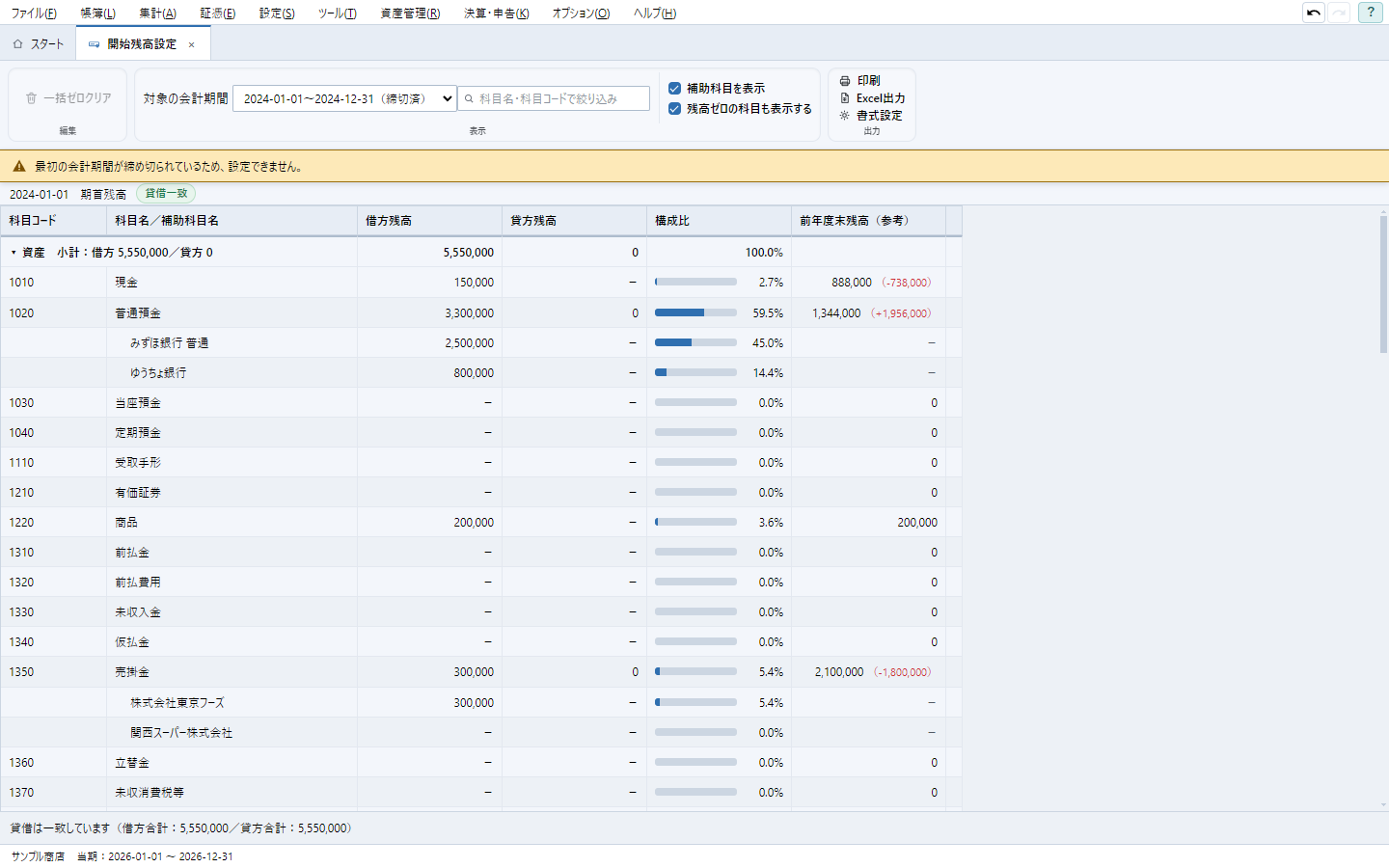 AB
画像の記号(A・B・C)は、下の表の記号と、「各部の説明」の見出しに対応します。画像をクリックすると、拡大して表示されます。
| Aリボン | 対象の会計期間、一括ゼロクリア、印刷などを行います。 |
|---|---|
| B一覧 | 科目ごとに、借方残高と貸方残高を入力します。前年度末残高は、参考として表示されます。 |
各部の説明
Aリボン
123画像の番号は、下の表の番号に対応します。
| 1編集 | 「一括ゼロクリア」で、入力した残高をすべて0にします。 |
|---|---|
| 2表示 | 「補助科目を表示」と「残高ゼロの科目も表示する」にチェックを付けると、表示する科目を切り替えます。 |
| 3出力 | 印刷、Excel出力、書式設定のボタンです。 |
B一覧
11223画像の番号は、下の表の番号に対応します。
| 1科目コード・科目名 | 科目の番号と名前です。 |
|---|---|
| 2借方残高・貸方残高 | その科目の残高を入力します。 |
| 3前年度末残高(参考) | 前の会計期間の期末残高です。入力の参考として表示されます。 |
操作手順
期首残高を登録する
対象の会計期間を選ぶ
- 「対象の会計期間」で、残高を登録する期間を選びます。
残高を入力する
- 科目の行の「借方残高」または「貸方残高」に、金額を入力します。
- 画面の下に、借方と貸方の合計が表示されます。
- 貸借が一致しているときは、「貸借は一致しています」と表示されます。
ノート
貸借の一致借方の合計と貸方の合計が一致していないと、一致していないことが表示されます。