
入金伝票
画面の開き方
この画面でできること
入金伝票は、現金や預金に入金があった取引を入力する画面です。売掛金の回収、売上の現金受取、事業主からの借入などを、入金の伝票として入力します。
入金科目(現金や預金の科目)と、相手科目(入金の理由となる科目)を指定して、金額を入力します。
次のような場面で使います。
- 売上の代金を現金で受け取ったとき、その入金を記録したいとき。
- 売掛金を回収したとき、その入金を記録したいとき。
- 登録済みの入金伝票を探して、内容を確かめたいとき。
各部の説明
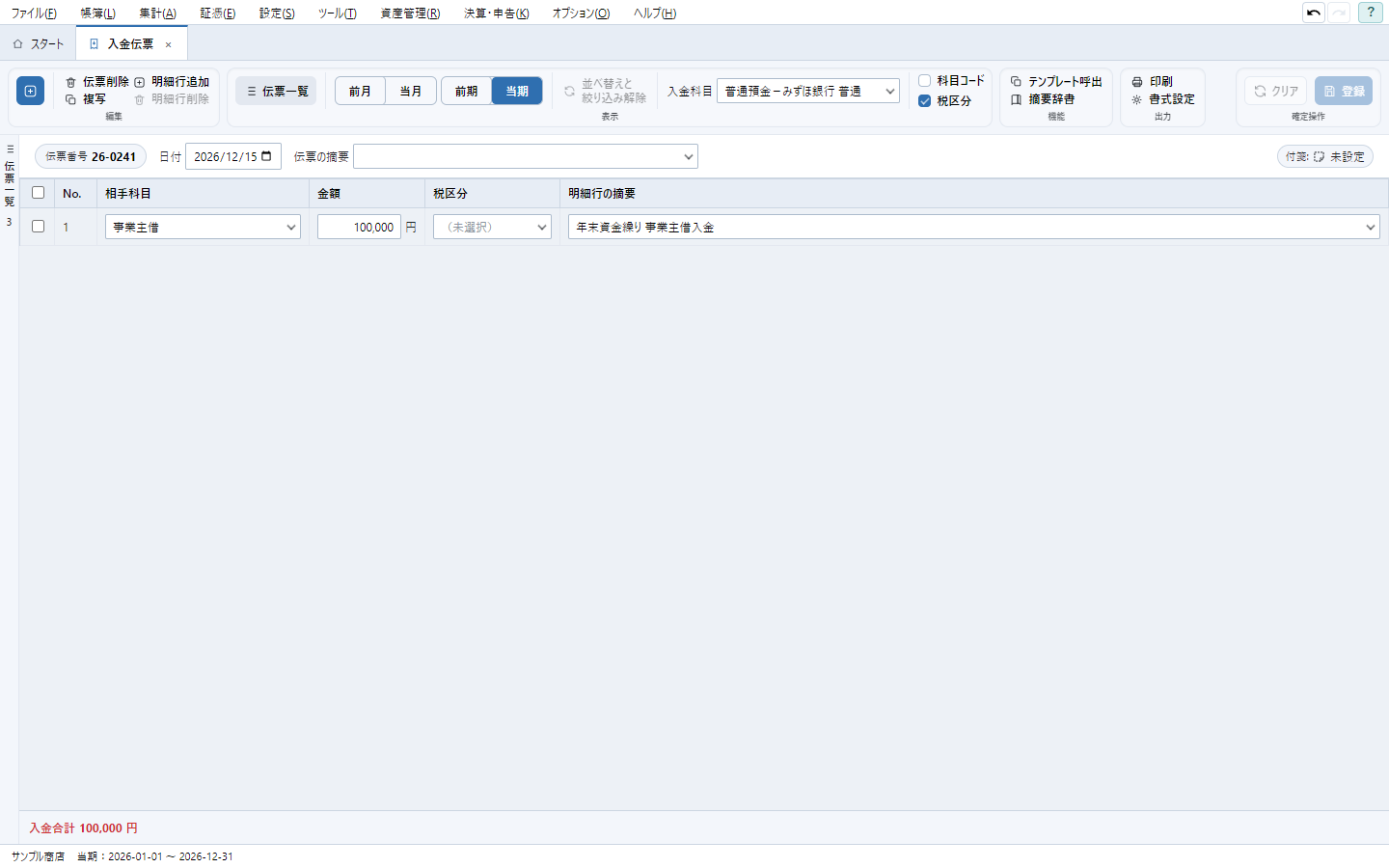 123456677
画像の番号は、下の「各部の説明」の番号に対応します。画像をクリックすると、拡大して表示されます。
| 1リボン「編集」 | 「新規伝票」で、空の入力画面を開きます。「伝票削除」と「複写」は、登録済みの伝票を表示しているときに使います。「明細行追加」と「明細行削除」で、明細の行を増やしたり減らしたりします。 |
|---|---|
| 2リボン「表示」 | 「伝票一覧」で、登録済みの入金伝票の一覧を表示したり隠したりします。期間のボタンで、一覧に表示する期間を切り替えます。 |
| 3リボン「機能」 | 「テンプレート呼出」で、登録したテンプレートから伝票を入力します。「摘要辞書」で、よく使う摘要を登録します。 |
| 4リボン「出力」 | 「印刷」と「書式設定」のボタンです。 |
| 5リボン「確定操作」 | 「クリア」は入力中の内容を消します。「登録」は、入力した伝票を保存します。 |
| 入金科目 | 現金や預金など、入金を受け取った科目を入力します。新しい伝票では空欄になるため、必ず入力します。 |
| 6伝票番号・日付 | 新しい伝票の伝票番号は「(新規)」と表示されます。日付の初期値は今日の日付です。 |
| 7明細 | 相手科目と金額を、行ごとに入力します。相手科目は、科目名を入力して、Enterキーを押すと確定します。 画面の下に、入金の合計が表示されます。 |
操作手順
入力・登録する
入金伝票を入力する
- リボン「編集」の「新規伝票」を選択します。空の入力画面が表示されます。
- 日付と、伝票の摘要を入力します。日付の初期値は今日の日付です。
- 「入金科目」に、現金や預金の科目名を入力して、Enterキーを押します。
相手科目と金額を入力する
- 「相手科目」に、科目名を入力して、Enterキーを押します。
- Tabキーで金額の欄へ移動して、金額を入力します。
伝票を登録する
- リボン「確定操作」の「登録」を選択します。
- 入金伝票の件数が1件増え、入力欄は「新規伝票」の状態に戻ります。
- 入金科目を入力しないまま登録すると、「入金科目(または出金科目)を選択してください。」と表示されます。
登録済みの伝票を使う
登録済みの伝票を表示する
- リボン「表示」の「伝票一覧」を選択します。登録済みの入金伝票の一覧が表示されます。
- 一覧の伝票の行を選択します。その伝票の内容が入力画面に表示されます。
- 一覧を隠すときは、もう一度「伝票一覧」を選択します。
ノート
入金科目新しい伝票を開くと、入金科目は空欄になります。入金の度に、入金科目を入力します。
出金伝票との違い入金伝票は入金を、出金伝票は出金を記録します。現金や預金の出し入れを伴わない取引は、振替伝票で入力します。