
証憑管理
画面の開き方
この画面でできること
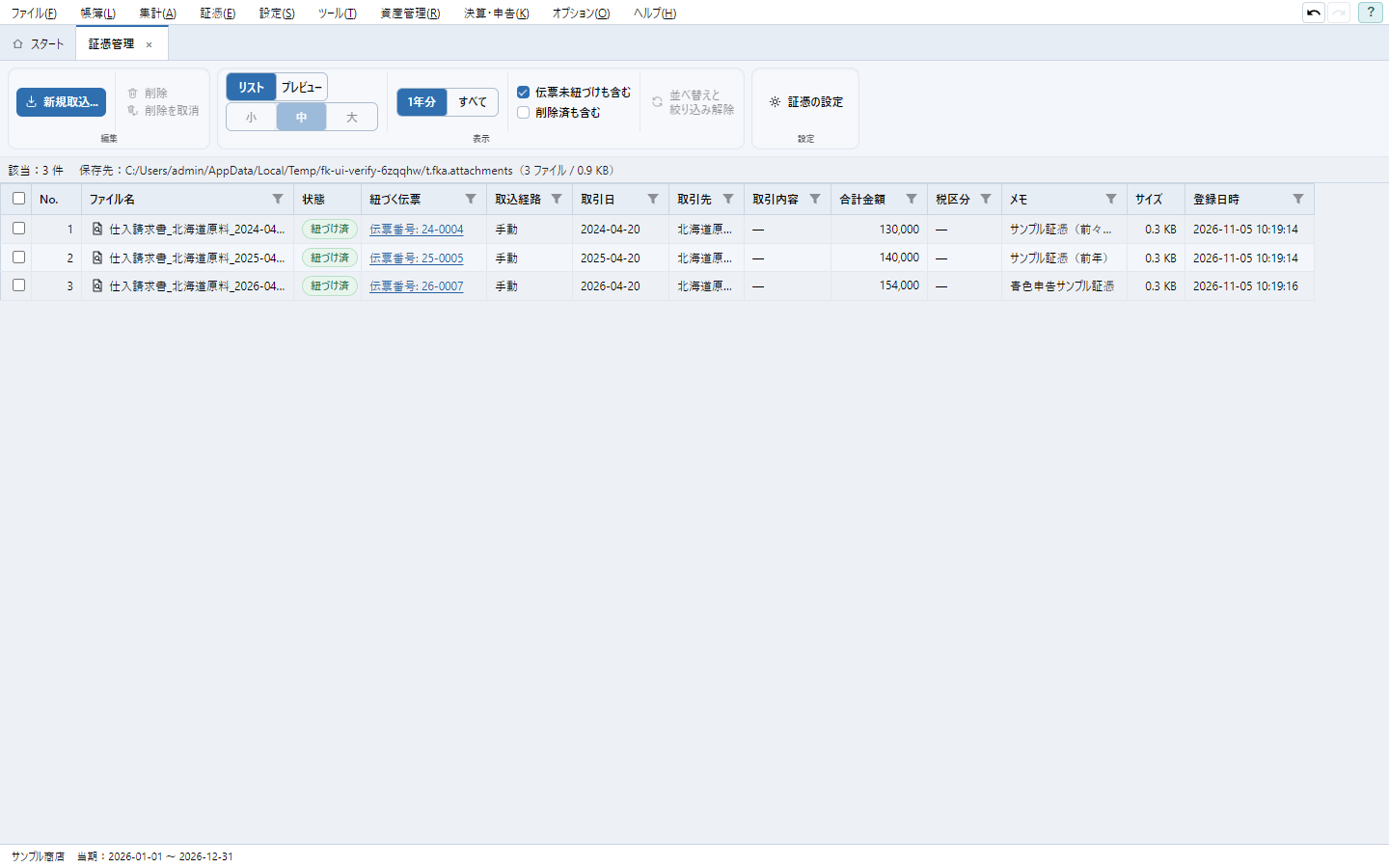
証憑管理は、領収書や請求書などの証憑(ファイル)を一覧で管理する画面です。取り込んだ証憑が、どの伝票に紐づいているかを確かめられます。
次のような場面で使います。
- 証憑を新しく取り込むとき。
- 伝票に紐づいていない証憑を探すとき。
- 証憑の取引日や取引先、金額を確かめたいとき。
画面全体の説明
 AB
画像の記号(A・B・C)は、下の表の記号と、「各部の説明」の見出しに対応します。画像をクリックすると、拡大して表示されます。
| Aリボン | 証憑の取り込み、削除、表示の切り替え、期間の絞り込み、設定などを行います。 |
|---|---|
| B一覧 | 証憑が、ファイル名、状態、紐づく伝票、取込経路、取引日、取引先、取引内容、合計金額などの項目で表示されます。 |
各部の説明
Aリボン
123画像の番号は、下の表の番号に対応します。
| 1編集 | 「新規取込」で証憑を取り込みます。「削除」で選んだ証憑を削除します。削除した証憑は「削除を取消」で戻せます。 |
|---|---|
| 2表示 | 一覧の表示の形式(リストとプレビュー)、表示の大きさ(小・中・大)、表示する期間を切り替えます。 |
| 3設定 | 「証憑の設定」で、証憑の取り扱いの設定を行います。 |
B一覧
112333画像の番号は、下の表の番号に対応します。
| 1ファイル名・状態 | 証憑のファイル名と、伝票に紐づいているかの状態です。 |
|---|---|
| 2紐づく伝票 | 証憑が紐づいている伝票の番号です。 |
| 3取引日・取引先・合計金額 | 証憑から読み取った、取引日、取引先、合計金額です。 |
操作手順
証憑を取り込む・探す
証憑を新しく取り込む
- リボン「編集」の「新規取込...」を選択します。
- 取り込む証憑のファイルを選びます。
紐づいていない証憑を探す
- 「伝票未紐づけも含む」にチェックを付けると、伝票に紐づいていない証憑も一覧に表示されます。
削除した証憑を戻す
- 「削除済も含む」にチェックを付けると、削除した証憑も表示されます。
- 削除した証憑を選んで、「削除を取消」を選択します。
ノート
紐づけ証憑を伝票に紐づける操作は、仕訳日記帳や伝票入力の画面から行います。