
かんたん取引入力
画面の開き方
この画面でできること
借方と貸方を意識せずに、収入・支出・振替を入力して、仕訳を登録する画面です。登録した取引は、仕訳日記帳に1件の仕訳として登録されます。
各部の説明
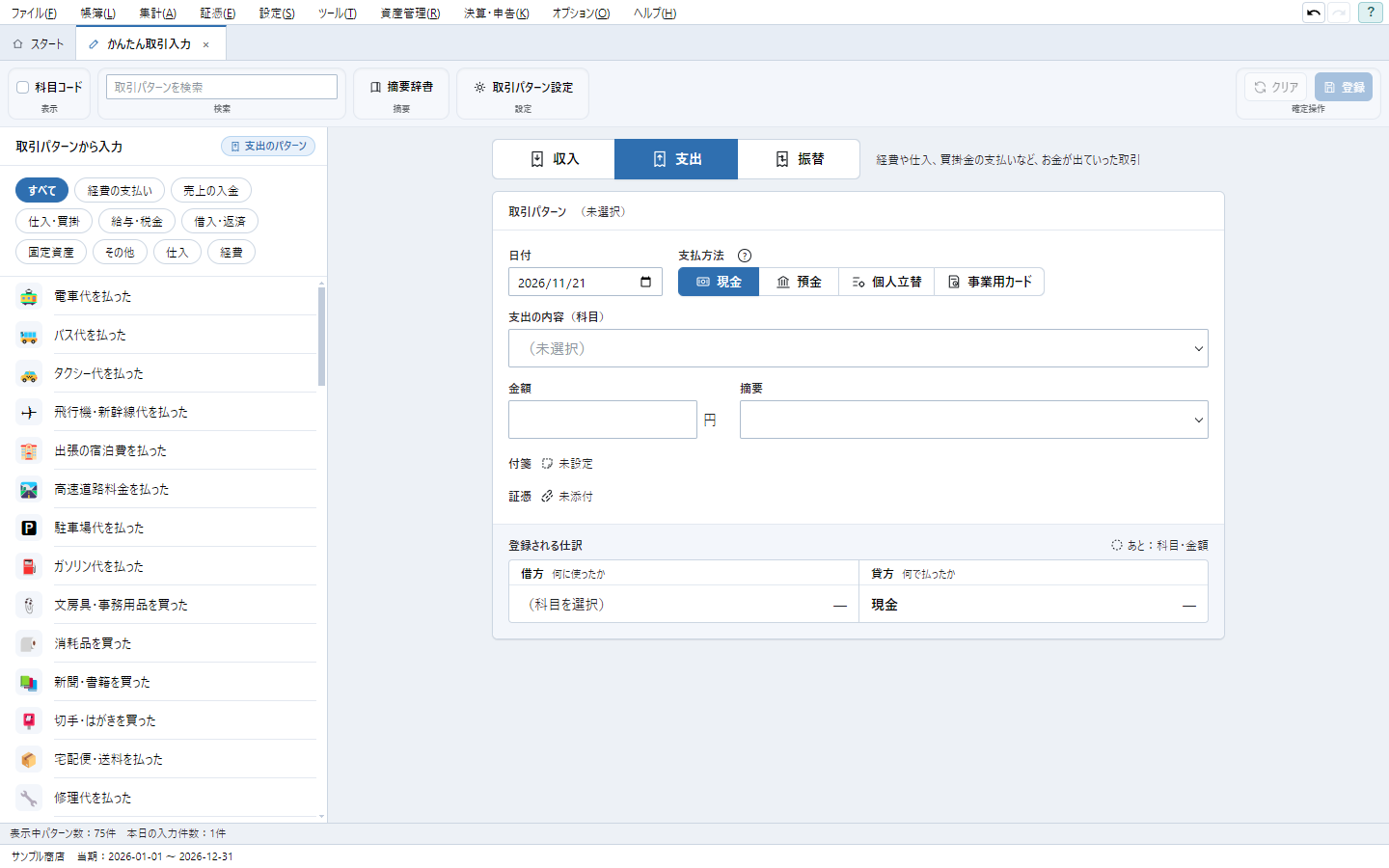 12345678910101112
画像の番号は、下の「各部の説明」の番号に対応します。画像をクリックすると、拡大して表示されます。
| 1リボン「表示」 | チェックを付けると、科目コードが表示されます。 |
|---|---|
| 2リボン「検索」 | 取引パターンの名前で、左の一覧を絞り込みます。 |
| 3リボン「摘要」 | 摘要の候補を、追加・削除する小窓が表示されます。 |
| 4リボン「設定」 | 「かんたん取引設定」の画面が開きます。取引パターンの追加や削除は、その画面で行います。 |
| 5リボン「確定操作」 | 「登録」で取引を登録します。科目と金額が入るまでは、選択できません。「クリア」で入力を元に戻します。 |
| 6取引パターンから入力 | 選択すると、科目と摘要が入力されます。金額は、続けて入力します。 |
| 7収入・支出・振替 | 取引の種類を選択します。種類により、入力欄の名称と、左の一覧が変わります。 |
| 8支払方法 | 支出の支払い方法を選択します。選択した内容が、仕訳の貸方になります。 |
| 9支出の内容(科目) | 科目コードまたはローマ字を入力すると、候補が絞り込まれます。 |
| 10金額・摘要 | 金額と摘要を入力します。摘要の欄では、摘要辞書の候補が表示されます。 |
| 11付箋・証憑 | 付箋と証憑を設定します。証憑は伝票登録と同時に登録されます。 |
| 12登録される仕訳 | 入力した内容から作成される仕訳です。入力が足りない項目と、入力完了の状態が表示されます。 |
取引の種類
| 種類 | 内容 |
|---|---|
| 収入 | 売上や預金利息など、お金が入ってきた取引 |
| 支出 | 経費や仕入、買掛金の支払いなど、お金が出ていった取引 |
| 振替 | 現金と預金の間の移動など、お金の出入りがない取引 |
支払方法と貸方(支出)
| 支払方法 | 貸方になる科目 |
|---|---|
| 現金 | 現金 |
| 預金 | 預金口座で選択した預金 |
| 個人立替 | 事業主借 |
| 事業用カード | 未払金 |
入金先と借方(収入)
| 入金先 | 借方になる科目 |
|---|---|
| 現金 | 現金 |
| 預金 | 預金口座で選択した預金 |
| 個人口座 | 事業主貸 |
操作手順
支出を登録する
- 「支出」を選択します。
- 取引パターン「電車代を払った」を選択します。科目と摘要が入力されます。
- 金額に「480」を入力します。
- 「登録される仕訳」の内容と、「入力完了」の表示を確認します。
- 「登録」を選択します。
取引パターンを使わずに登録する
- 取引の種類を選択します。
- 科目、金額、摘要を入力し、支払方法を選択します。
- 摘要の欄でEnterキーを押すと、確認のダイアログが表示されます。内容を確認して、OKを選択します。
収入を登録する
- 「収入」を選択します。
- 取引パターン「商品を売ってその場で受け取った」を選択します。
- 入金先を選択し、金額を入力します。
- 「登録」を選択します。
振替を登録する
- 「振替」を選択します。
- 取引パターン「現金を普通預金に預け入れた」を選択します。振替元と振替先が入力されます。
- 金額を入力し、「登録」を選択します。
取引パターンを探す
- 検索欄に、名前の一部を入力します。たとえば「ガソリン」です。
- 分類のボタンでも、絞り込むことが可能です。
ノート
振替の仕訳借方が振替先、貸方が振替元になります。
クリア取引パターンを選択している場合、金額と付箋のみが元に戻ります。選択していない場合は、すべて消えます。
登録後入力欄と、取引パターンの選択が元に戻ります。